设备与工具
新公司电脑首次登录
Autopilot · ESP · Windows PIN · 公司门户
在已注册 Autopilot 的全新 Windows 公司电脑上完成首次登录、设备配置和应用安装。
完成标准
可以使用公司账号和 PIN 登录,ESP 已完成,公司门户和 Office、Teams、OneDrive 可正常使用。
开始前准备
先确认这些条件
电源全程连接电源适配器
网络稳定 Wi-Fi 或网线,避免需网页二次认证的网络
账号公司账号、密码和可用验证器
安全提醒
不要在本网站或聊天中提交密码、验证码、二维码、身份证明或包含个人信息的截图。
步骤一
启动并连接稳定网络
1
启动电脑
按电源键,按照屏幕提示选择国家、地区和键盘布局。
2
连接网络
连接稳定 Wi-Fi 或插入网线,确认可以访问互联网。
步骤二
使用公司账号登录
1
输入工作或学校账号
在组织登录页面输入hr提供公司邮箱和密码。 xxx@incorp.international Welcome@xxx
2
完成验证
根据页面提示使用 Microsoft Authenticator、腾讯身份验证器或其他已登记方式。
验证器配置方式可访问“首次登陆并激活公司账号”(https://help.incorp-int.com/guides/first-sign-in/)获取。
步骤三
等待 ESP 完成设备配置
系统通常显示“正在为你的组织设置设备 / Setting up your device for work or school”。
- 系统会自动下发安全策略、Office、Edge、Defender、VPN 或业务应用。
- 电脑可能自动重启一次或多次,属于正常现象。
- 保持接电和联网,不要强制关机、恢复出厂设置或跳过组织页面。
- 系统进入 Windows 登录界面或桌面,且没有持续错误代码,通常表示 ESP 已完成。
步骤四
设置 Windows Hello PIN
- 点击“设置 PIN”,必要时再次完成账号和验证器确认。
- PIN 只用于当前电脑本地登录,不等于公司账号密码。
- 不要使用生日、手机号、123456 或容易猜到的组合。
步骤五
通过公司门户安装所需应用
1
等待后台同步
进入桌面后先等待约 10–15 分钟。
2 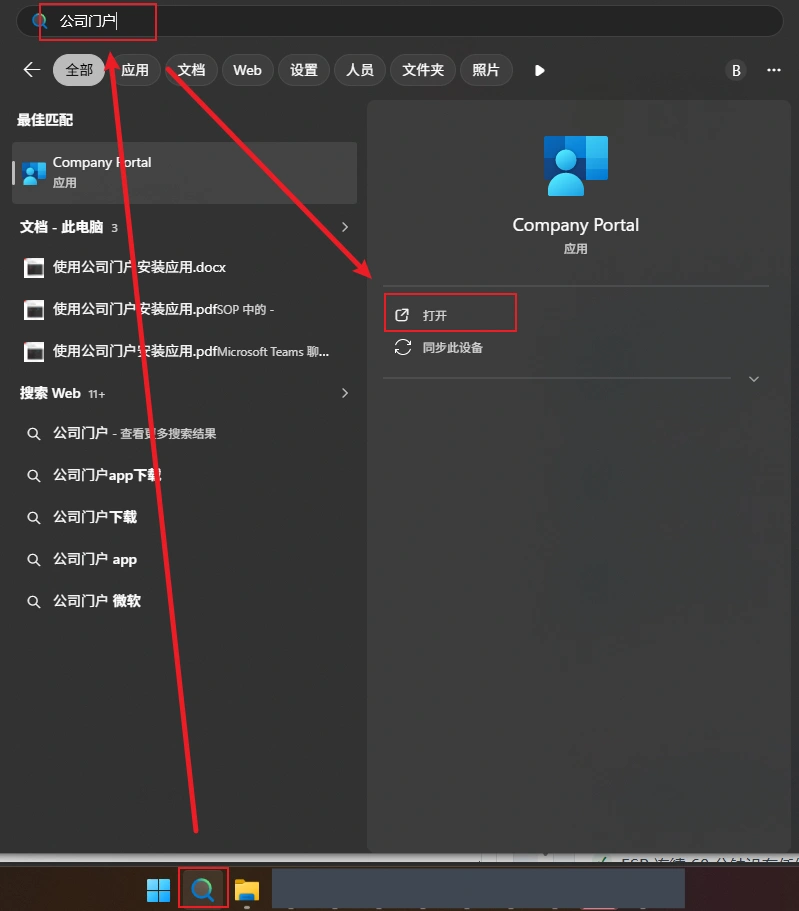
搜索并打开公司门户点击图片查看大图
打开公司门户
从开始菜单搜索“公司门户 / Company Portal”,使用公司账号登录。
3 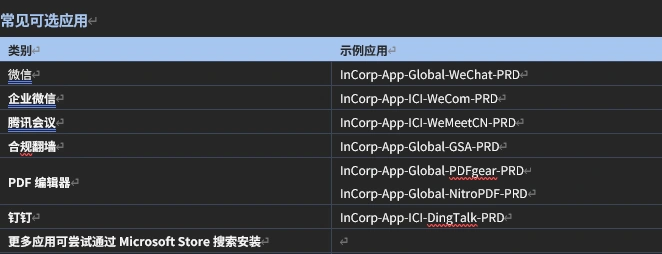
本步骤 1/2 · 公司门户对应应用点击图片查看大图 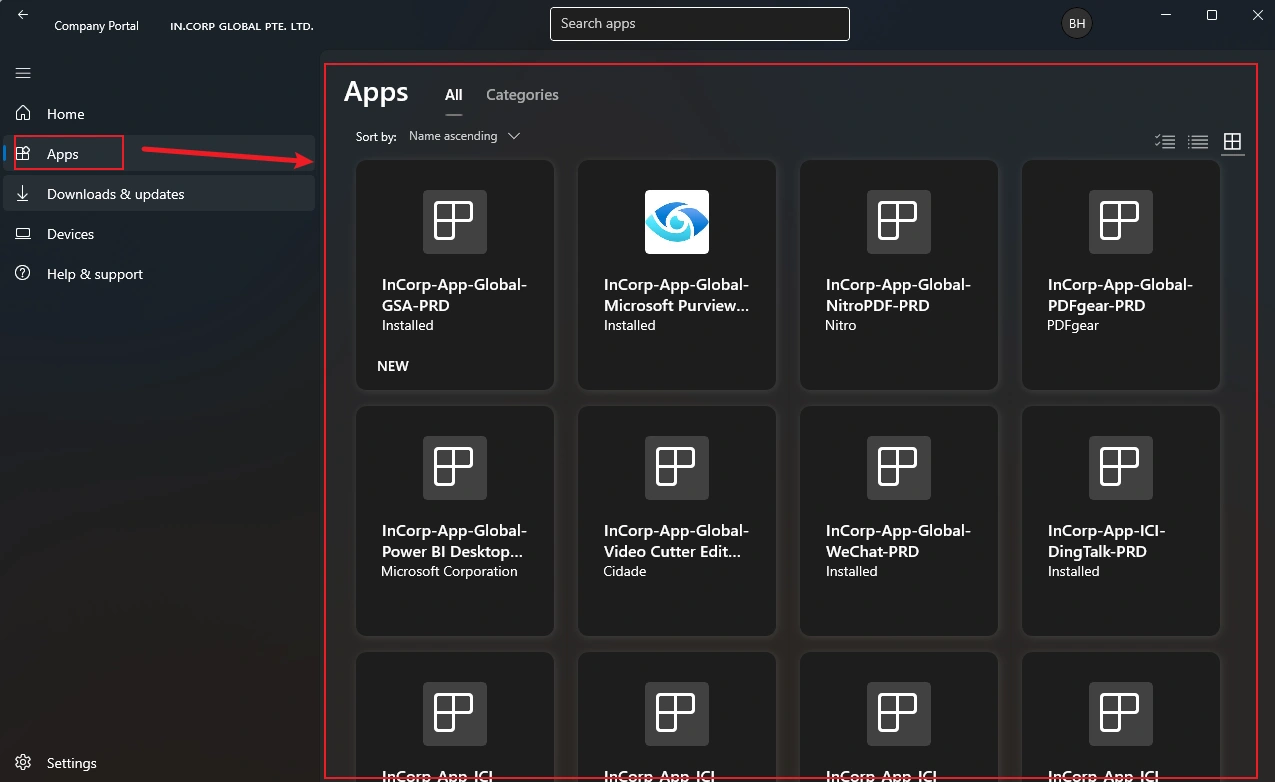
本步骤 2/2 · 公司门户界面点击图片查看大图
安装工作应用
进入“应用 / Apps”,只安装当前工作需要的软件,等待状态变为“已安装”。
步骤六
转移聊天记录位置
安装企业微信/微信后首次登录
1 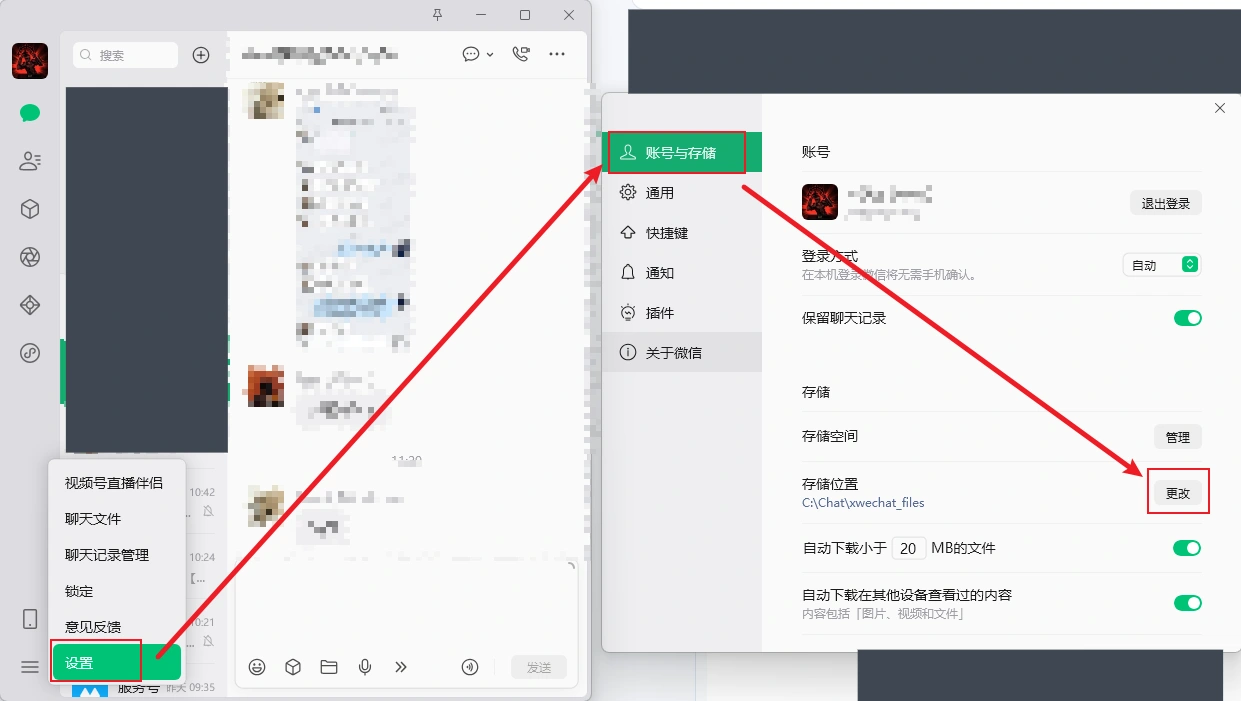
微信修改聊天记录保存位置点击图片查看大图
转移微信聊天记录位置
打开微信并登录,点击左下角三横,选择“设置”,找到“存储位置"并将其改至d:\wechat
找不到d:\wechat文件夹请自行手动创建
2 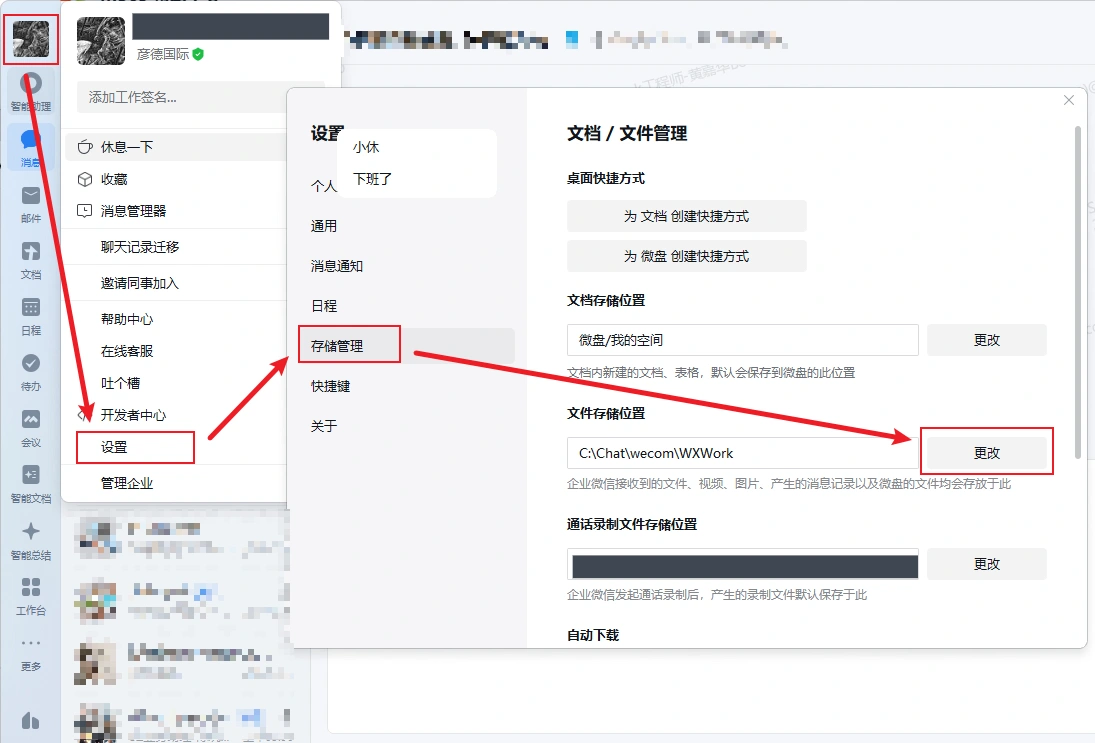
企业微信修改聊天记录保存位置点击图片查看大图
转移企业微信聊天记录位置
打开企业微信并登录,点击左上角头像,选择”设置“-”存储管理“找到文件存储位置”并将其改至d:\wecom
找不到d:\wecom文件夹请自行手动创建
异常处理
什么时候联系 IT
- ESP 连续 60 分钟没有任何进度变化。
- 页面显示应用安装失败、红色错误页或明确错误代码。
- 联系 IT 时提供完整截图、准确时间、设备名称或序列号、账号、网络环境和已重启次数。
- Company Portal 应用失败时,提供应用名称和错误截图。