验证电话\n国际电话\n手机验证\n呼叫我\n苹果\niPhone\nAuthenticator\n安卓\n腾讯身份验证器\n六位验证码\n二维码\n修改密码\n更换新手机

账号与安全

添加账号验证方式

电话 / 验证器 · 并按需修改密码

为 Microsoft 365 账号添加电话验证、苹果 Microsoft Authenticator 或安卓腾讯身份验证器,并按需修改密码。

约 5–10 分钟电脑 + 手机更新于 2026-07-26
完成标准

“安全信息”页面中能看到已登记的电话号码或验证器应用。

开始前准备

先确认这些条件

账号公司 Microsoft 365 邮箱和当前密码
手机可接听国际电话,或可安装验证器应用
浏览器Microsoft Edge 或 Google Chrome
安全提醒

不要在本网站或聊天中提交密码、验证码、二维码、身份证明或包含个人信息的截图。

共同步骤

进入 Microsoft“安全信息”

1

打开“我的账户”

在浏览器中打开 https://myaccount.microsoft.com,使用公司账号登录。

2

进入“安全信息”

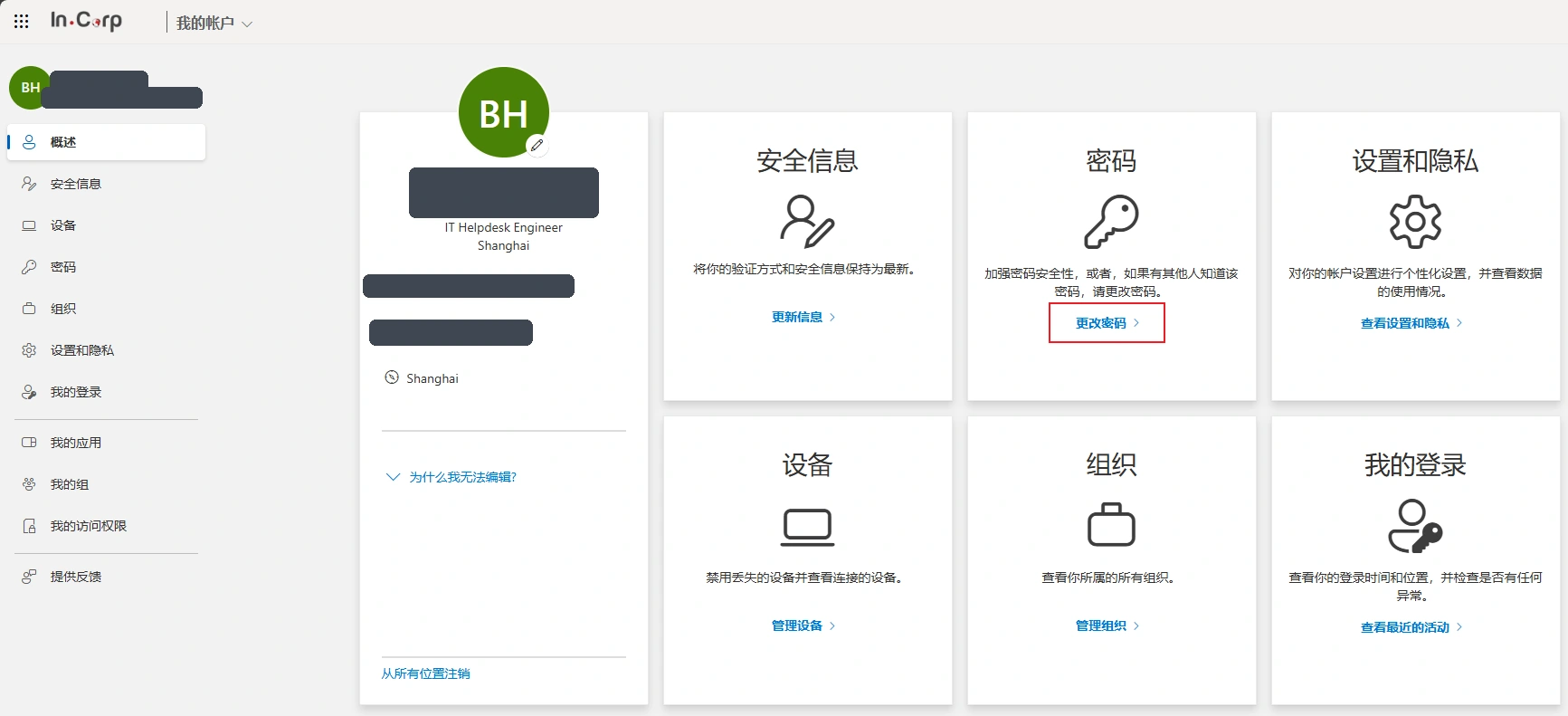
在主页找到“安全信息”,点击“更新信息”。如果主页没有显示卡片,可从左侧菜单进入。
在主页找到“安全信息”,点击卡片中的“更新信息”。
在主页找到“安全信息”,点击卡片中的“更新信息”。点击图片查看大图
接下来请选择一种方式

电话验证、苹果 Microsoft Authenticator 或安卓腾讯身份验证器。

方式一

添加电话验证

3

选择“电话”

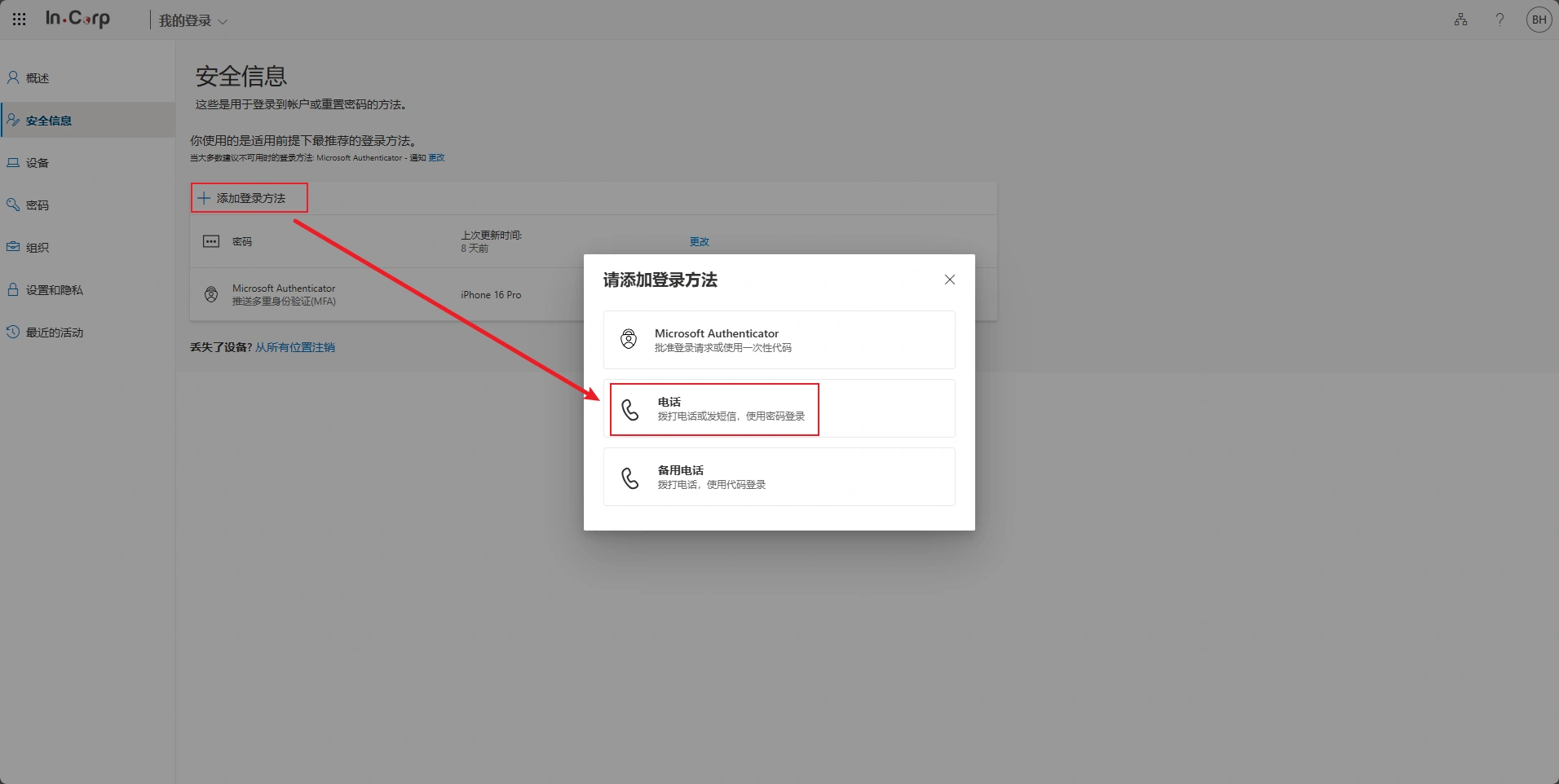
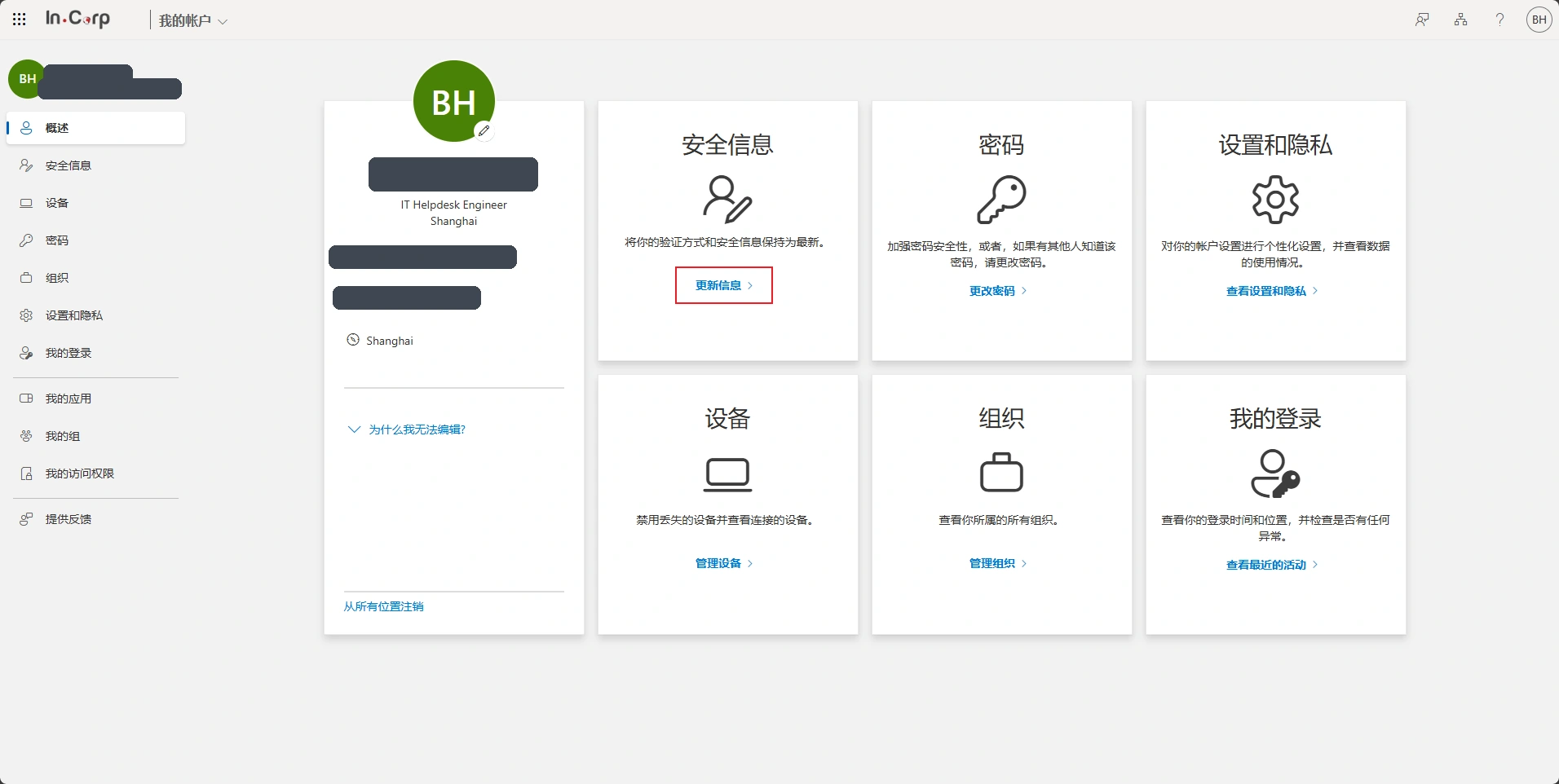
点击“添加登录方法”,在弹出的窗口中选择“电话”。

点击“添加登录方法”,在弹出的窗口中选择“电话”。
点击“添加登录方法”,在弹出的窗口中选择“电话”。点击图片查看大图
4

填写手机号码

选择号码所属国家或地区,输入手机号码,确认选择“呼叫我”,然后点击“下一步”。
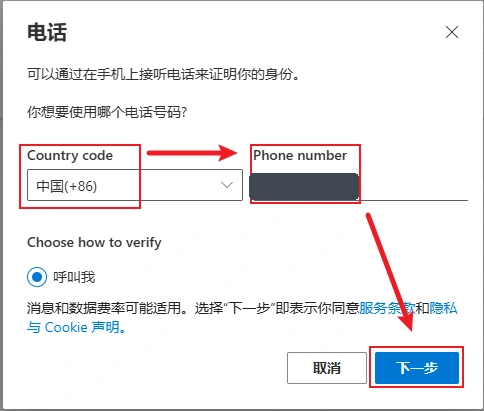
常用区号:中国 +86 · 香港 +852 · 新加坡 +65
先选择号码所属国家或地区,再输入手机号码;确认已选择“呼叫我”,然后点击“下一步”。
先选择号码所属国家或地区,再输入手机号码;确认已选择“呼叫我”,然后点击“下一步”。点击图片查看大图
5

接听电话并按“#”键

接听验证电话,按照语音提示按下“#”键。听到“Your sign in is successful”后即可挂断。

6

点击“完成”

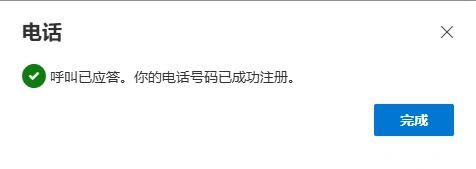
浏览器显示电话号码已成功注册后,点击“完成”。

浏览器显示“呼叫已应答,你的电话号码已成功注册”后,点击“完成”。
浏览器显示“呼叫已应答,你的电话号码已成功注册”后,点击“完成”。点击图片查看大图
电话验证完成

返回“安全信息”页面,应能看到刚刚登记的电话号码。

方式二 · 苹果手机

添加苹果手机Microsoft Authenticator

A1

添加验证方式

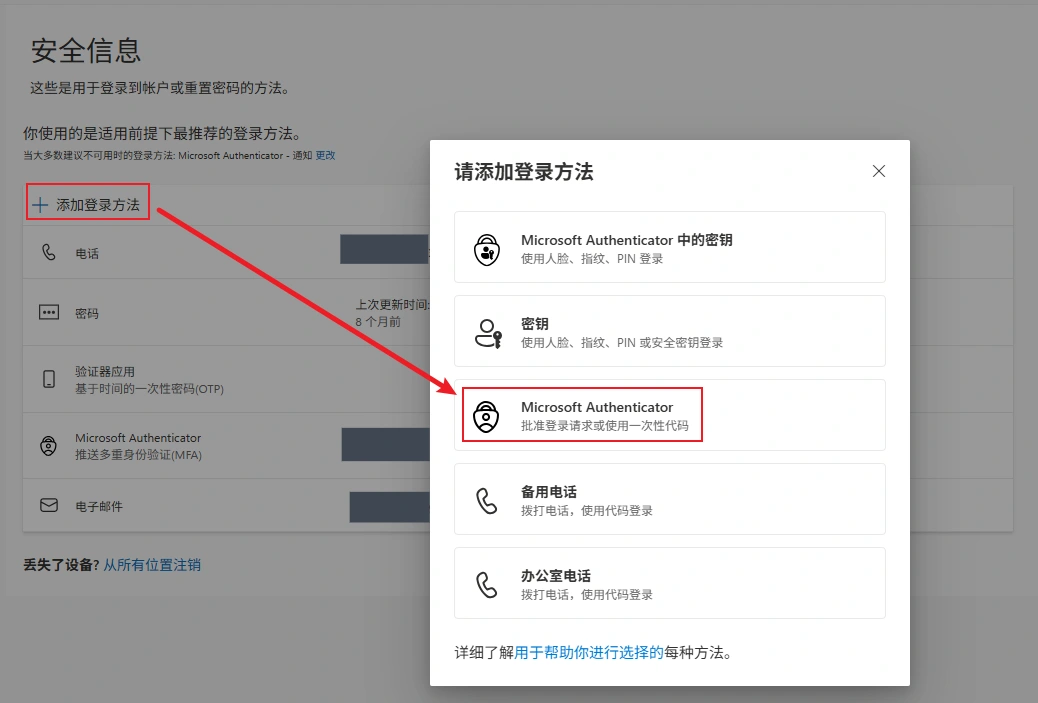
点击“添加登录方法”,在弹出的窗口中选择“Microsoft Authenticator”。
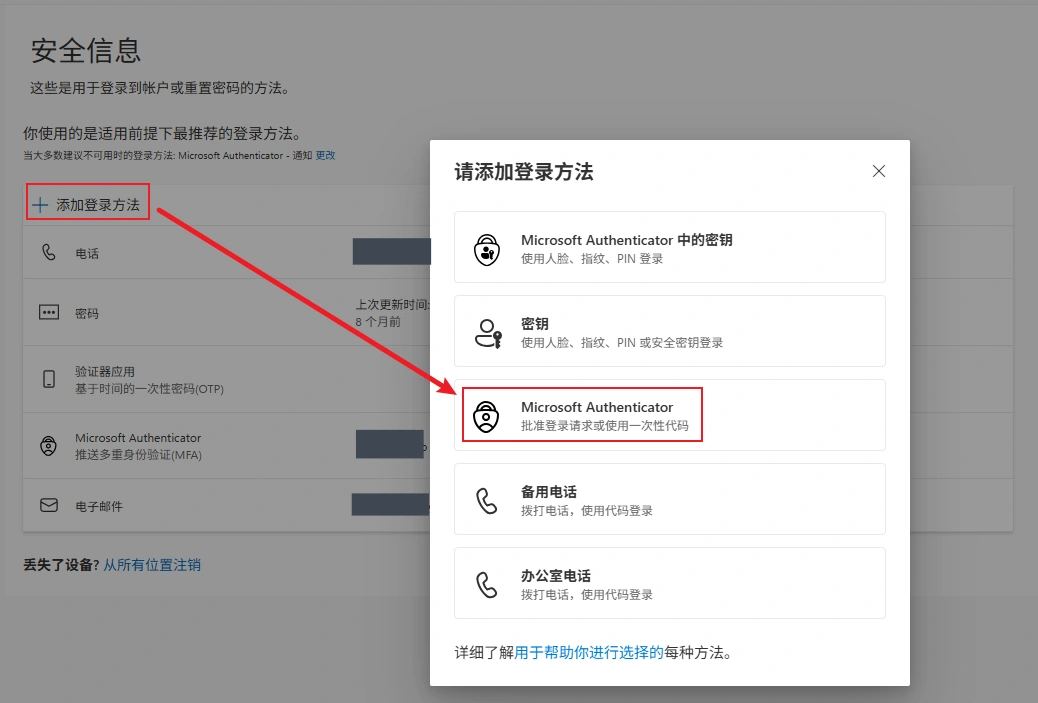
4
本步骤 1/2 · 点击“添加登录方法”,在弹出的窗口中选择“Microsoft Authenticator”。点击图片查看大图
图片1
本步骤 2/2 · 图片1点击图片查看大图
A2

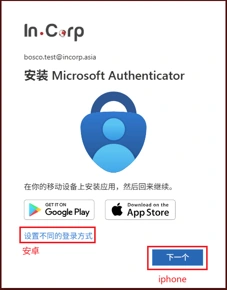
安装 Microsoft Authenticator

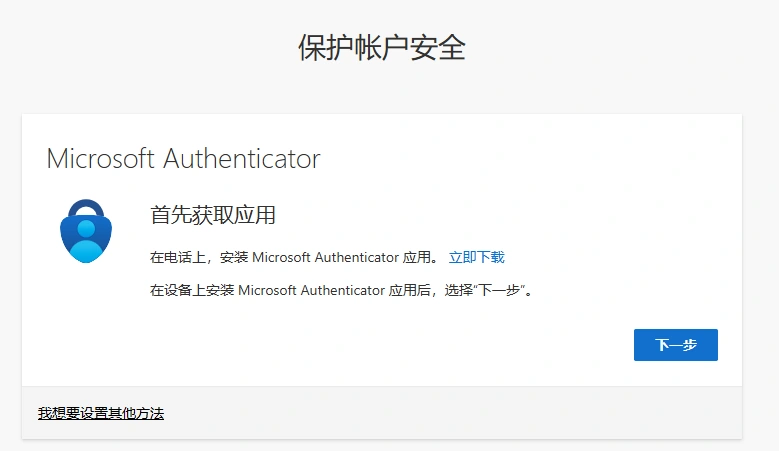
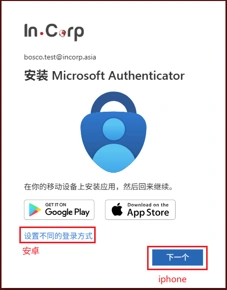
在 App Store 搜索“Microsoft Authenticator”或“微软验证器”并安装。回到浏览器,选择 Microsoft Authenticator,然后点击“下一步”。

在 App Store 搜索“Microsoft Authenticator”或“微软验证器”并完成安装。回到浏览器,选择 Microsoft Authenticator,然后点击“下一步”。
在 App Store 搜索“Microsoft Authenticator”或“微软验证器”并完成安装。回到浏览器,选择 Microsoft Authenticator,然后点击“下一步”。点击图片查看大图
A3

添加“工作或学校账户”

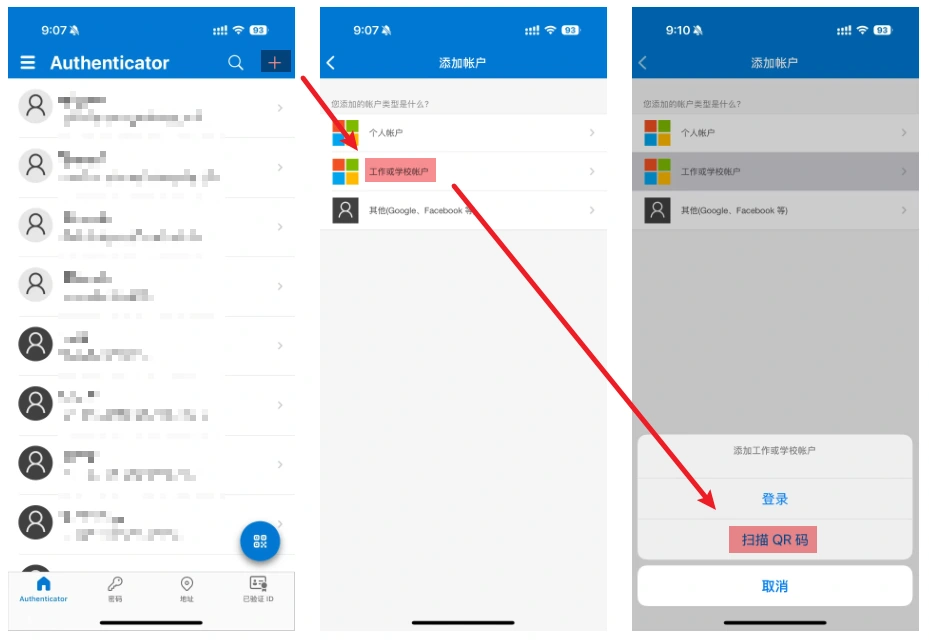
打开 Authenticator,点击右上角“+”,选择“工作或学校账户”,再选择“扫描 QR 码”。

打开 Microsoft Authenticator,点击右上角“+”,选择“工作或学校账户”,再选择“扫描 QR 码”。
打开 Microsoft Authenticator,点击右上角“+”,选择“工作或学校账户”,再选择“扫描 QR 码”。点击图片查看大图
A4

扫描电脑上的二维码

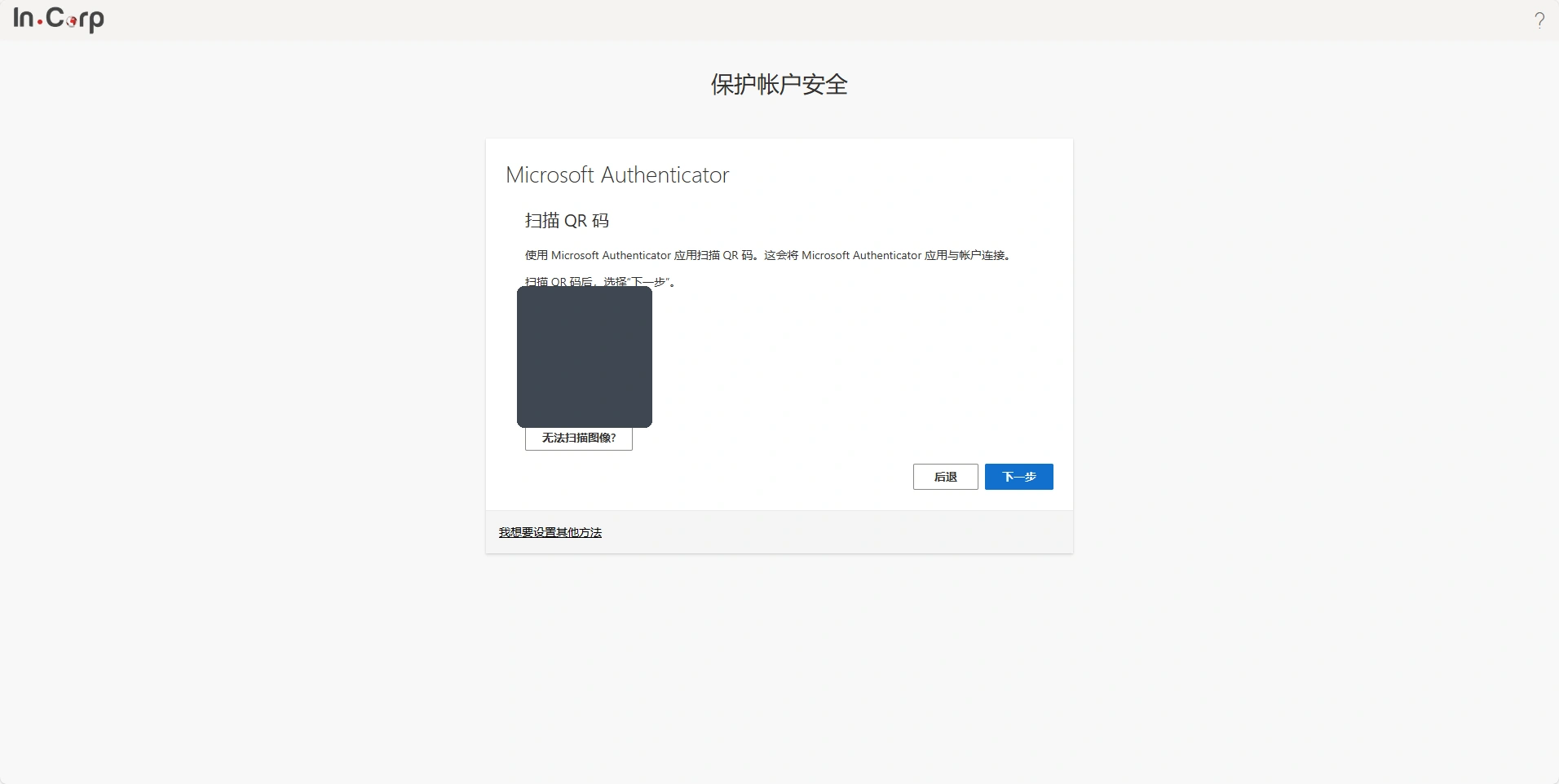
浏览器再次点击“下一步”后会显示二维码。用手机扫描,然后回到电脑点击“下一步”。二维码是一次性设置凭据,请不要截图分享。

浏览器再次点击“下一步”后会显示二维码。使用手机中的 Microsoft Authenticator 扫描该二维码,然后回到电脑点击“下一步”。
浏览器再次点击“下一步”后会显示二维码。使用手机中的 Microsoft Authenticator 扫描该二维码,然后回到电脑点击“下一步”。点击图片查看大图
A5

在手机中确认数字

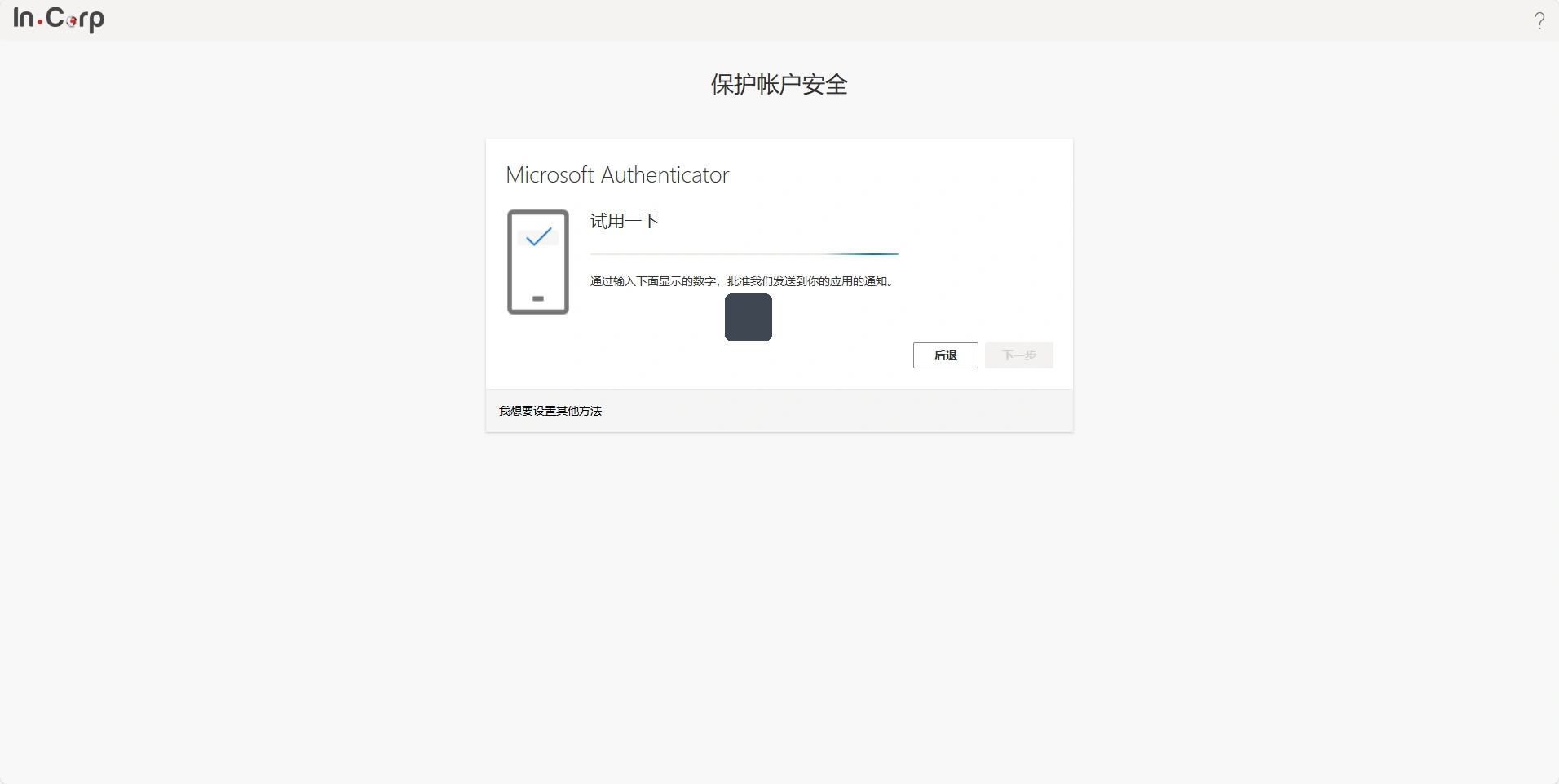
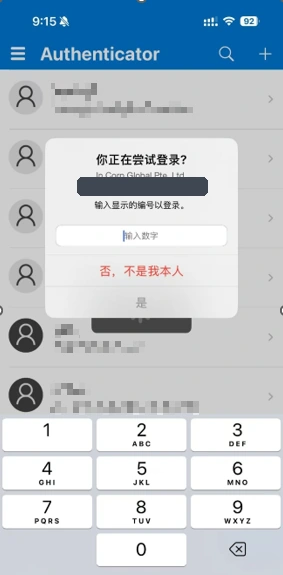
电脑网页会显示一个数字,手机同时弹出批准窗口。在手机中输入网页数字,再点击“是”。

电脑网页会显示一个数字;手机同时弹出批准登录的窗口。在手机中输入网页上的数字,再点击“是”或批准。
本步骤 1/3 · 电脑网页会显示一个数字;手机同时弹出批准登录的窗口。在手机中输入网页上的数字,再点击“是”或批准。点击图片查看大图
电脑网页会显示一个数字;手机同时弹出批准登录的窗口。在手机中输入网页上的数字,再点击“是”或批准。
本步骤 2/3 · 电脑网页会显示一个数字;手机同时弹出批准登录的窗口。在手机中输入网页上的数字,再点击“是”或批准。点击图片查看大图
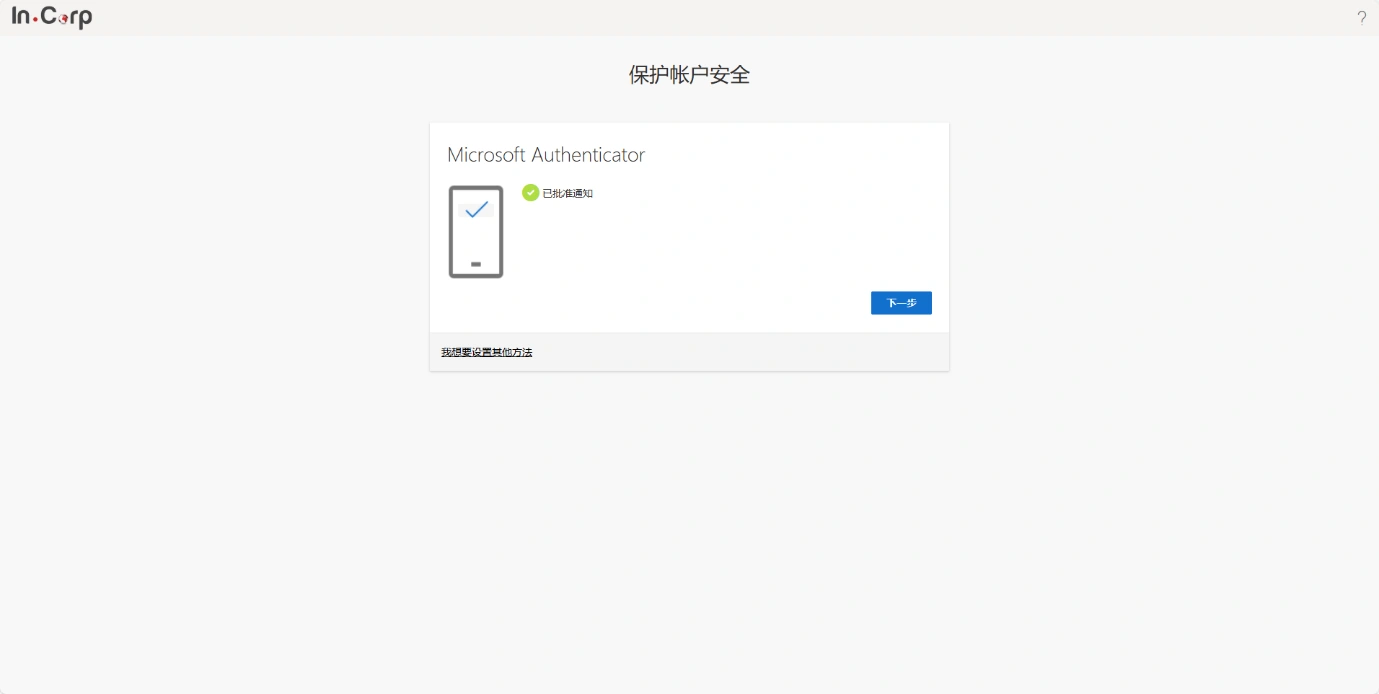
电脑网页会显示一个数字;手机同时弹出批准登录的窗口。在手机中输入网页上的数字,再点击“是”或批准。
本步骤 3/3 · 电脑网页会显示一个数字;手机同时弹出批准登录的窗口。在手机中输入网页上的数字,再点击“是”或批准。点击图片查看大图
苹果验证器完成

浏览器显示配置成功后点击“完成”,并确认安全信息中出现 Microsoft Authenticator。

方式二 · 安卓手机

腾讯身份验证器

B1

添加验证方式

点击“添加登录方法”,在弹出的窗口中选择“Microsoft Authenticator”。
4
本步骤 1/2 · 点击“添加登录方法”,在弹出的窗口中选择“Microsoft Authenticator”。点击图片查看大图
图片1
本步骤 2/2 · 图片1点击图片查看大图
B2

安装腾讯身份验证器

按照公司现有安卓指引,通过腾讯应用宝安装“腾讯身份验证器”。

下载地址:https://doc.weixin.qq.com/doc/w3_AboAigb6AGcCNPdv0Gb4UTCCFlCrn?scode=ALAAzgfjADEF4jeMoq
B3

选择其他身份验证器

在 Microsoft Authenticator 设置页面点击“我想要使用其他身份验证器”,再点击“下一步”。
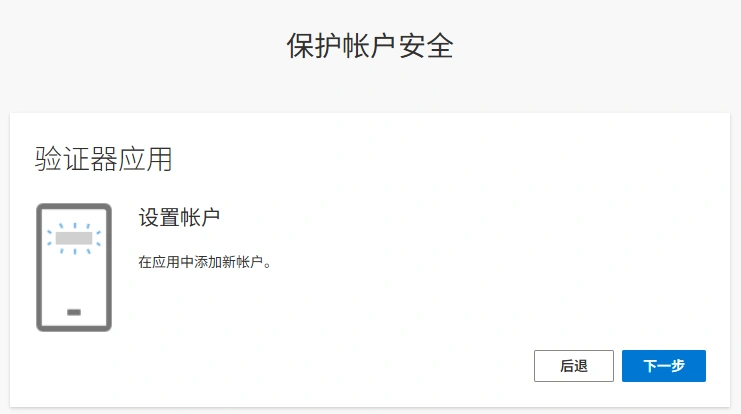
在 Microsoft Authenticator 设置页面点击“我想要使用其他身份验证器”,再点击“下一步”。
本步骤 1/2 · 在 Microsoft Authenticator 设置页面点击“我想要使用其他身份验证器”,再点击“下一步”。点击图片查看大图
在 Microsoft Authenticator 设置页面点击“我想要使用其他身份验证器”,再点击“下一步”。
本步骤 2/2 · 在 Microsoft Authenticator 设置页面点击“我想要使用其他身份验证器”,再点击“下一步”。点击图片查看大图
B4

扫描二维码

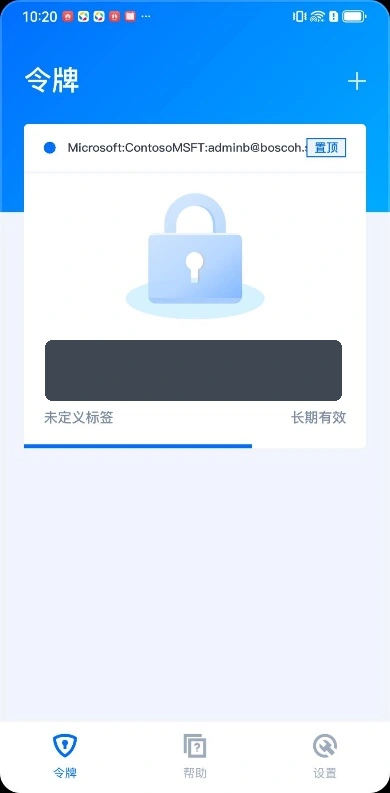
在腾讯身份验证器中选择扫描二维码,扫描电脑上显示的二维码。成功后,手机会显示 6 位动态数字。

在腾讯身份验证器中选择扫描二维码,扫描电脑上显示的二维码。扫描成功后,手机会显示 6 位动态数字。
本步骤 1/2 · 在腾讯身份验证器中选择扫描二维码,扫描电脑上显示的二维码。扫描成功后,手机会显示 6 位动态数字。点击图片查看大图
在腾讯身份验证器中选择扫描二维码,扫描电脑上显示的二维码。扫描成功后,手机会显示 6 位动态数字。
本步骤 2/2 · 在腾讯身份验证器中选择扫描二维码,扫描电脑上显示的二维码。扫描成功后,手机会显示 6 位动态数字。点击图片查看大图
B5

输入 6 位验证码

回到电脑点击“下一步”,输入手机中当前显示的 6 位数字,然后再次点击“下一步”。
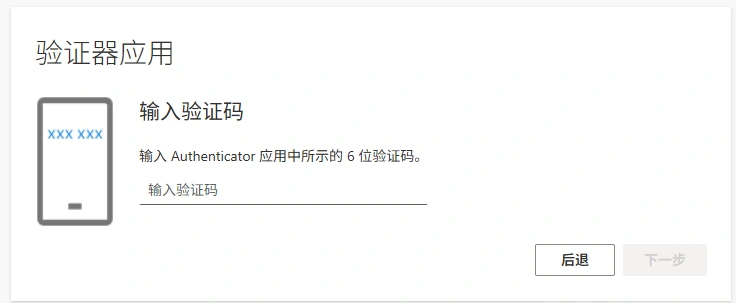
回到电脑点击“下一步”,输入手机验证器中当前显示的 6 位数字,再点击“下一步”。数字会定时更新,请输入仍在有效期内的数字。
本步骤 1/2 · 回到电脑点击“下一步”,输入手机验证器中当前显示的 6 位数字,再点击“下一步”。数字会定时更新,请输入仍在有效期内的数字。点击图片查看大图
回到电脑点击“下一步”,输入手机验证器中当前显示的 6 位数字,再点击“下一步”。数字会定时更新,请输入仍在有效期内的数字。
本步骤 2/2 · 回到电脑点击“下一步”,输入手机验证器中当前显示的 6 位数字,再点击“下一步”。数字会定时更新,请输入仍在有效期内的数字。点击图片查看大图
安卓验证器完成

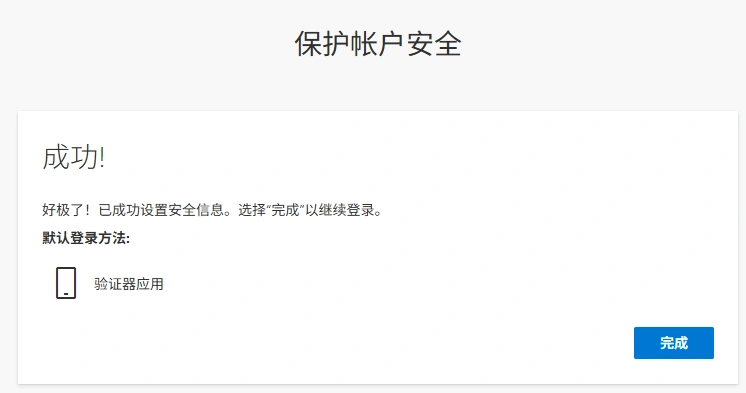
浏览器显示“成功”后点击“完成”,并确认安全信息中出现验证器应用。

故障排查

遇到问题怎么办

一直收不到验证电话

检查手机信号、国家区号和号码;关闭国际电话或陌生号码拦截后重试。

验证器扫码失败

关闭网页重新登陆一次并生成二维码

6 位数字提示错误

等待验证器生成一组新数字后立即输入,并确认手机日期和时间为自动设置。

苹果手机没有确认窗口

打开 Microsoft Authenticator 查看待处理请求,并确认应用通知权限已开启。

页面卡住或显示失败

不要连续点击。刷新页面并重新进入“安全信息”后再操作一次。

可选操作

修改账号密码

不需要修改?

如果您只需要添加验证方式,可以跳过本节。

1

打开“密码”页面

返回 https://myaccount.microsoft.com,在“密码”卡片中点击“更改密码”。

https://myaccount.microsoft.com
https://myaccount.microsoft.com点击图片查看大图
2

输入并提交新密码

在“新密码”和“确认新密码”中输入同一个密码。满足页面显示的要求后点击“提交”。
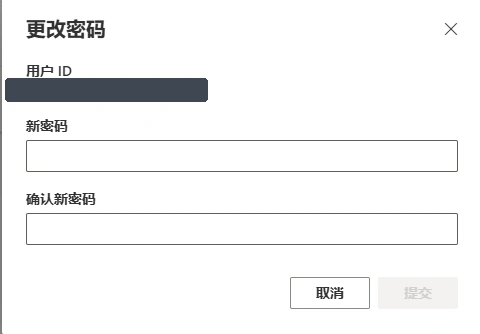
在“新密码”和“确认新密码”中输入同一个新密码。满足页面显示的密码要求后,点击“提交”。
在“新密码”和“确认新密码”中输入同一个新密码。满足页面显示的密码要求后,点击“提交”。点击图片查看大图
修改完成

以后使用新密码登录。Outlook、Teams 或手机提示密码错误时,也应改用新密码。