第一次登录,激活账号,临时密码,首次密码,MFA,二维码,Authenticator,验证码,分所账号

账号与安全

首次登录并激活公司账号

首次密码 · 多重身份验证 · 修改临时密码

首次收到HR发送的 Microsoft 365 账号(xxx@incorp.international)后,完成登录、安全验证和临时密码修改。

约 10 分钟电脑 + 手机更新于 2026-07-26
完成标准

可以进入 Microsoft“我的账户”,并能使用验证器或电话完成身份验证。

开始前准备

先确认这些条件

公司账号欢迎邮件中提供的公司邮箱地址
临时密码仅使用 HR 单独提供的临时密码
手机苹果安装 Microsoft Authenticator;安卓按公司要求安装指定验证器
安全提醒

不要在本网站或聊天中提交密码、验证码、二维码、身份证明或包含个人信息的截图。

步骤一

使用公司账号首次登录

1

打开“我的账户”

在任意电脑浏览器访问 https://myaccount.microsoft.com/。

2

输入公司账号

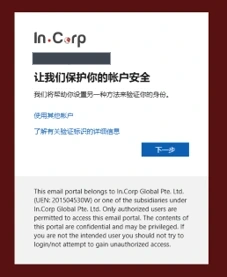
输入欢迎邮件中的公司邮箱地址(xxx@incorp.international),点击“下一步”。
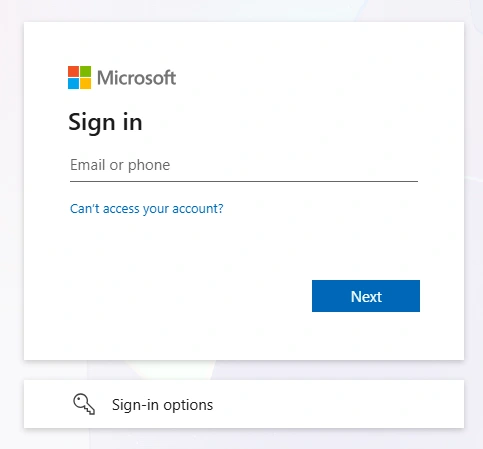
Snipaste 2026 07 28 09 08 45
登陆界面点击图片查看大图
3

输入临时密码

输入 HR 单独提供的临时密码。

4

跳过手机验证选择,选择邮箱认证

进入下一步会要求你输入手机号,请拉到底点击其他选项,然后选择用邮箱验证。输入自己的私人邮箱接受验证码并完成验证。后续此账号重置密码需要用到这个邮箱。

步骤二

配置多重身份验证

完成邮箱认证后,请根据手机型号选择验证器。详细图文流程可打开“添加账号验证方式”指引。

1.1

苹果手机安装Microsoft Authenticator

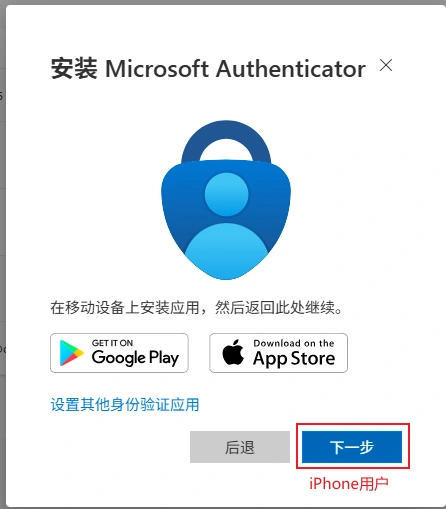
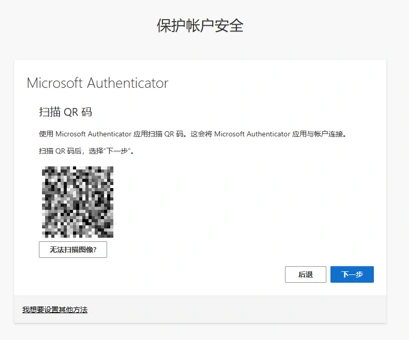
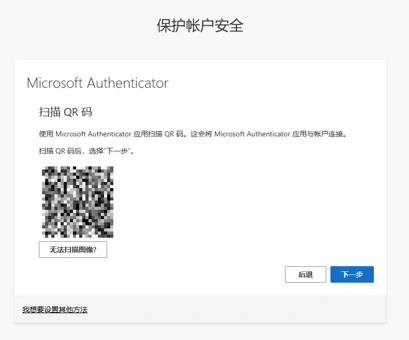
AppStore搜索并安装 Microsoft Authenticator,电脑屏幕上点击下一步。直至出现二维码。
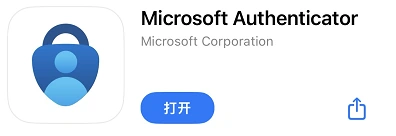
苹果应用商店下载“Microsoft Authenticator”
本步骤 1/4 · 苹果应用商店下载“Microsoft Authenticator”点击图片查看大图
图片1
本步骤 2/4 · 进入验证点击图片查看大图
图片2
本步骤 3/4 · 选择验证器点击图片查看大图
图片3
本步骤 4/4 · 扫二维码点击图片查看大图
1.2

配置验证器

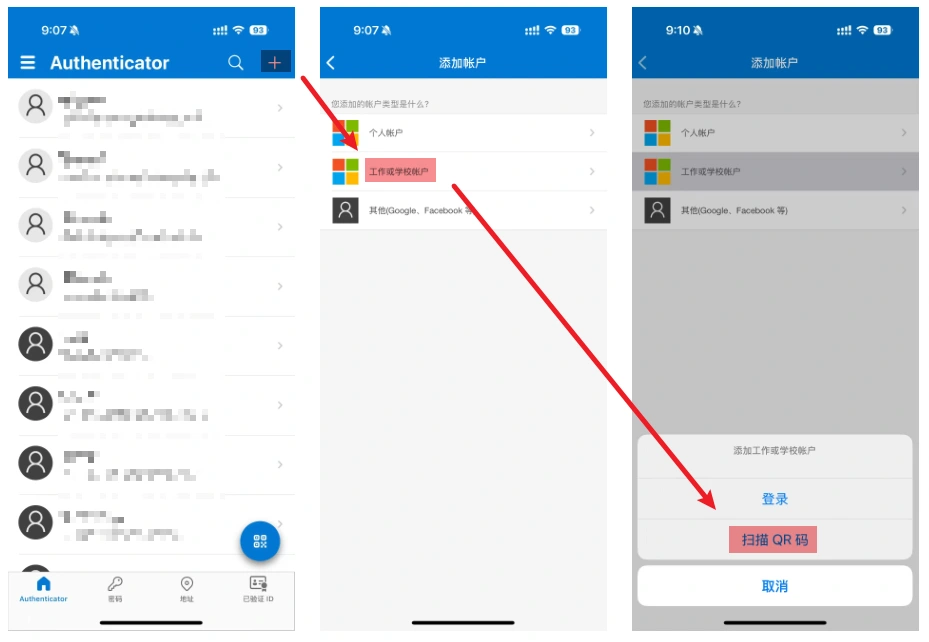
打开手机上的刚安装的Microsoft Authenticator,点击右上角 "+" -> "工作或学校帐户" -> "扫描二维码"。扫描屏幕上的二维码。
图片4
iphone操作点击图片查看大图
1.3

通过验证

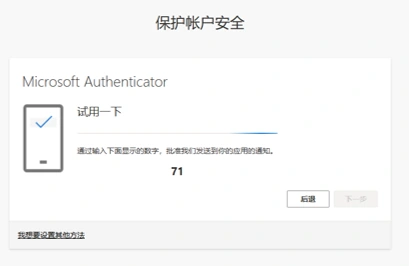
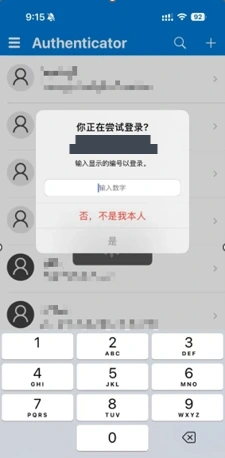
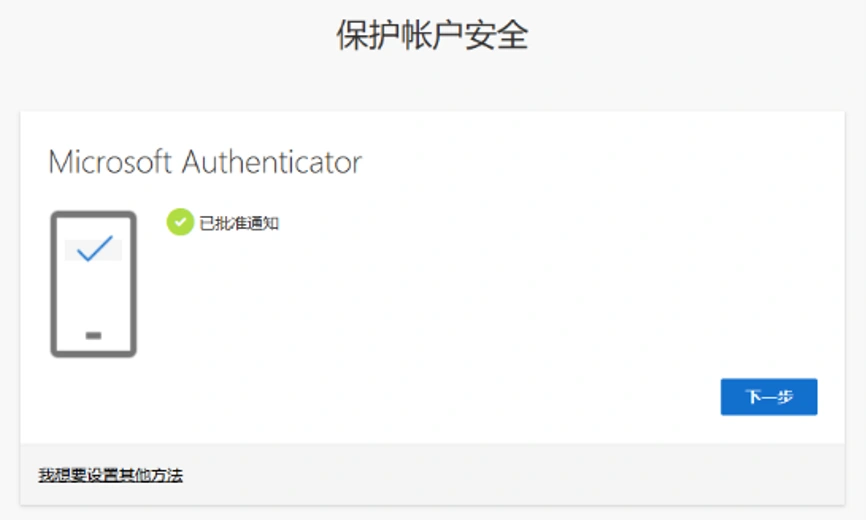
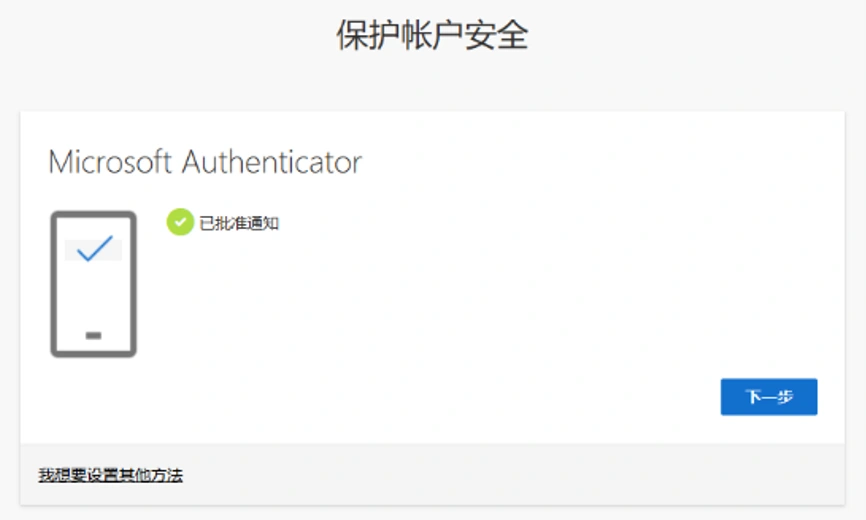
扫描后手机端会弹出窗口要求输入网页上看到的数字,绑定即成功。
图片5
本步骤 1/3 · 电脑生成2位数字点击图片查看大图
图片6
本步骤 2/3 · 手机输入验证码点击图片查看大图
图片15
本步骤 3/3 · 验证完成点击图片查看大图
2.1

安卓手机安装“腾讯身份验证器”

手机浏览器访问https://doc.weixin.qq.com/doc/w3_AboAigb6AGcCNPdv0Gb4UTCCFlCrn?scode=ALAAzgfjADEF4jeMoq ,下载并安装腾讯身份验证器。请直接访问此链接下载,不要使用手机原生商店搜索

https://doc.weixin.qq.com/doc/w3_AboAigb6AGcCNPdv0Gb4UTCCFlCrn?scode=ALAAzgfjADEF4jeMoq
2.2

电脑进入二维码界面

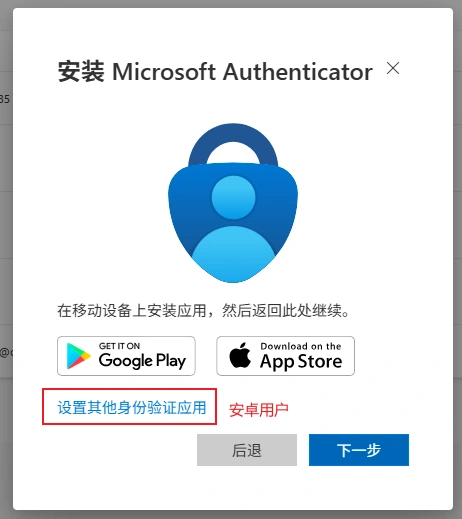
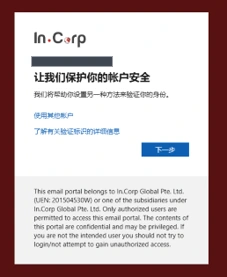
电脑屏幕上请不要直接点击“下一步”,选择“设置其他身份验证应用”,然后选择下一步。直至出现二维码。
图片1
本步骤 1/3 · 进入验证点击图片查看大图
图片7
本步骤 2/3 · 选择验证器点击图片查看大图
图片3
本步骤 3/3 · 图片3点击图片查看大图
2.3

配置验证器

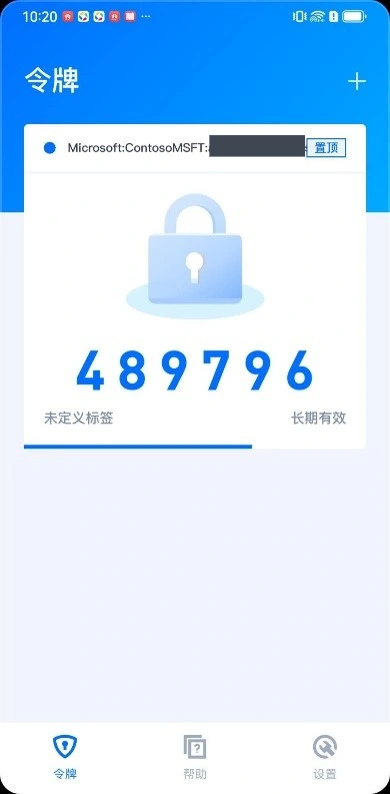
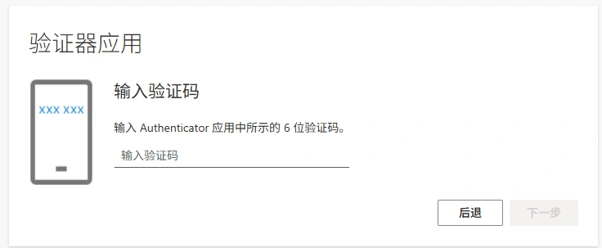
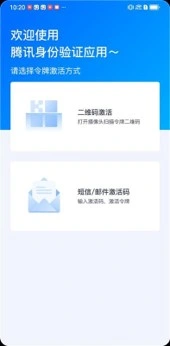
手机上打开腾讯身份验证器,点击二维码激活,并扫屏幕上二维码。完成后点击下一步,电脑上输入身份验证器中看到的6位数字。通过验证即绑定成功。
图片10
本步骤 1/4 · 打开腾讯身份验证器点击图片查看大图
图片9
本步骤 2/4 · 扫码后生成6位数字点击图片查看大图
图片8
本步骤 3/4 · 电脑输入手机验证器上6位数字点击图片查看大图
图片15
本步骤 4/4 · 验证完成点击图片查看大图

步骤三

修改密码

1

更新密码

验证器完成并使用验证码完成登录,随即会要求您修改密码,请输入当前密码(即邮件中收到的密码)及新密码并妥善保管。
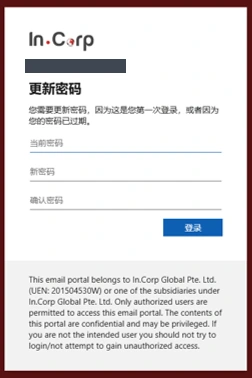
密码要求:同时有数字,英文字母大小写及符号,请不要使用1234,abcd等连续的形式
图片20
图片20点击图片查看大图