Office 应用
安装 Microsoft 365 应用
Word · Excel · PowerPoint · Outlook · Teams
下载并安装公司提供的 Microsoft 365 应用套件,并按需关闭 Teams 开机启动。
完成标准
开始菜单中可以打开 Word、Excel、PowerPoint 和 Outlook,应用没有持续显示安装错误。
开始前准备
先确认这些条件
安装包公司提供的 M365 安装包或下载链接
账号已经激活的公司 Microsoft 365 账号
环境稳定网络、足够磁盘空间,并保持电脑接电
安全提醒
不要在本网站或聊天中提交密码、验证码、二维码、身份证明或包含个人信息的截图。
步骤一
下载安装包
1 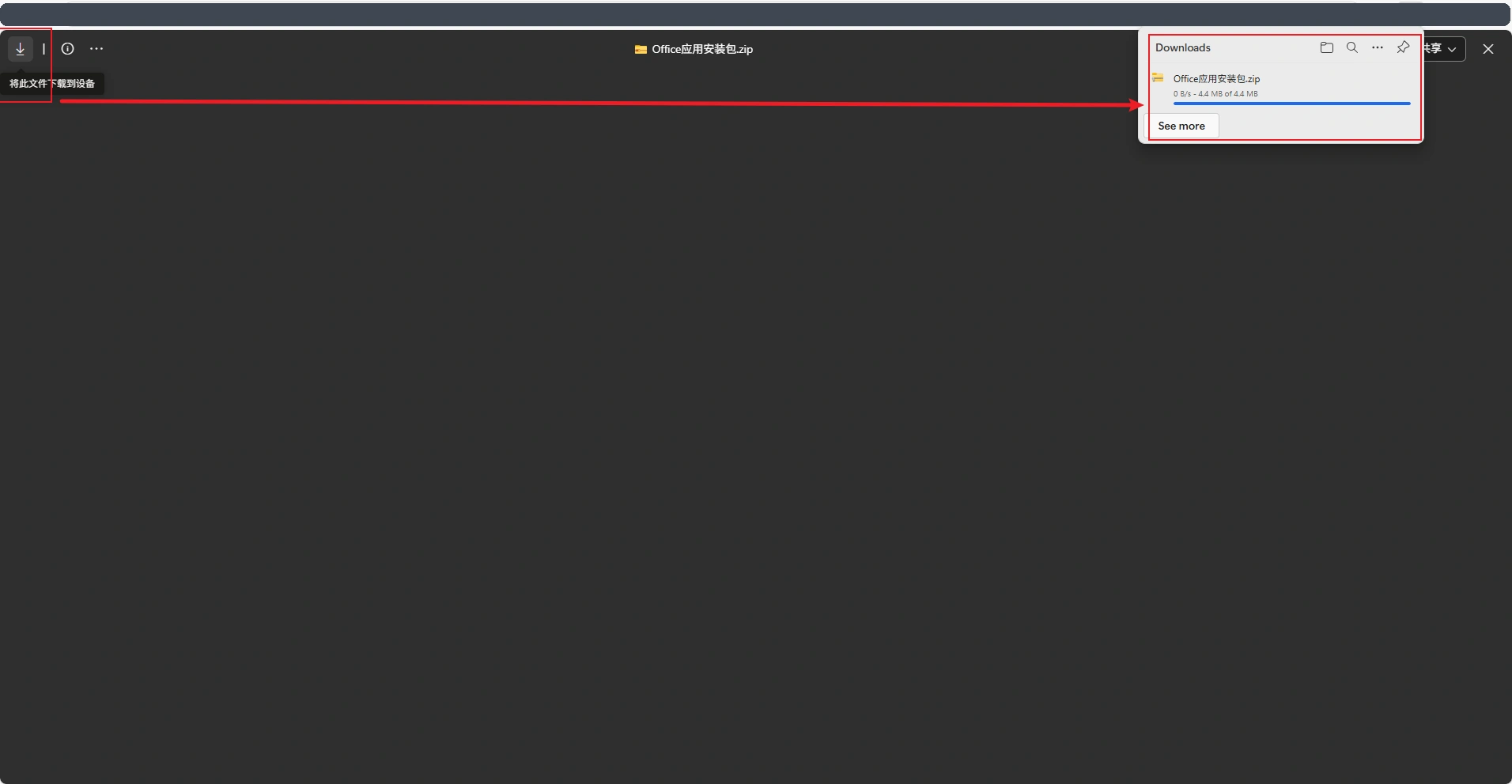
点击左上角下载按钮,等待下载完成点击图片查看大图
打开公司提供的安装包链接
访问公司分享的 M365 安装包。页面要求登录时,使用已经激活的公司账号。
2 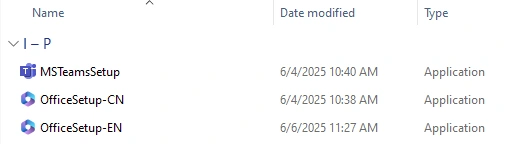
解压缩获得应用安装包:点击图片查看大图
下载压缩包
点击页面左上角的“下载”,等待文件完全下载。
3
解压缩
在下载文件上右键,选择“全部解压缩”或使用系统解压功能。
步骤二
安装所需语言版本
1
选择正确的语言安装包
根据实际需要选择中文、英文或公司指定的 Office 语言版本。
2 
本步骤 1/2 · 分别直接运行安装包,并等待完成即可。点击图片查看大图 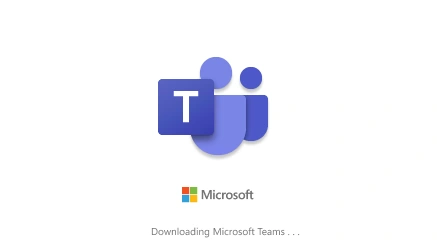
本步骤 2/2 · 分别直接运行安装包,并等待完成即可。点击图片查看大图
运行安装程序
双击安装程序并允许系统运行。安装期间不要关机或断网。
3
等待完成
安装窗口关闭或显示完成后,从开始菜单打开任一 Office 应用确认。
检查结果
Word、Excel 或 PowerPoint 能正常启动。首次启动仍需使用公司账号登录。
可选
关闭 Teams 开机自动启动
1 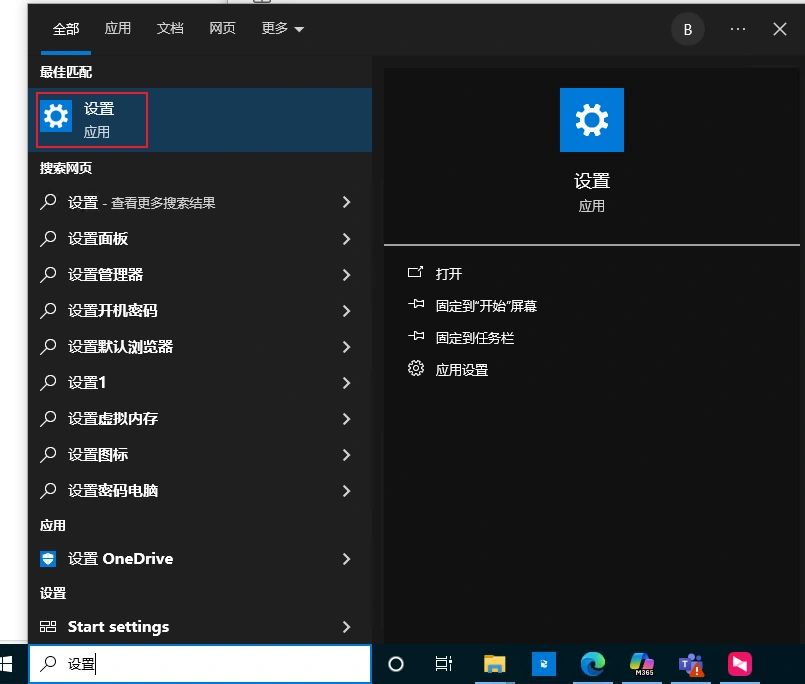
(可选)若不需要Microsoft Teams开机自动启动,请进入“设置”点击图片查看大图
打开 Windows 设置
进入“设置”→“应用”→“已安装的应用”。
2 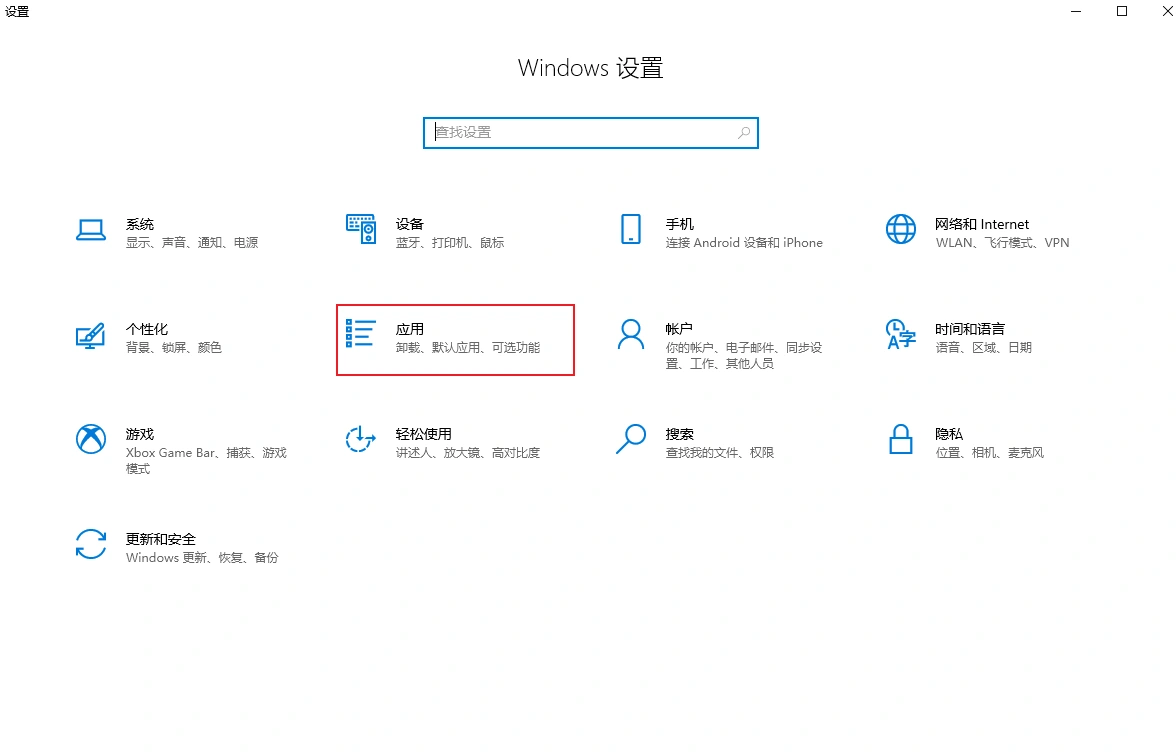
本步骤 1/2 · 找到“应用”点击图片查看大图 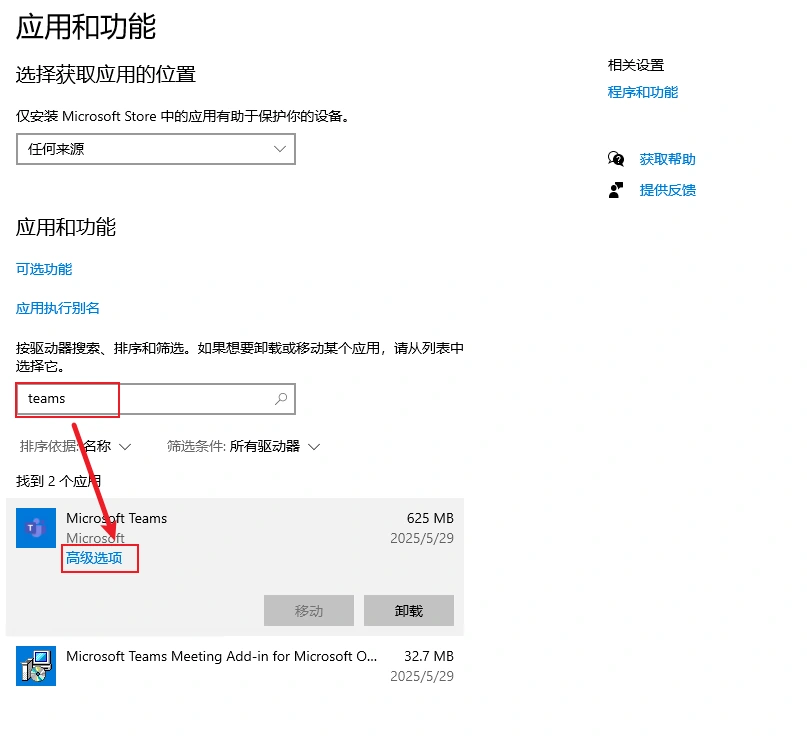
本步骤 2/2 · 搜索Teams并进入“高级选项”点击图片查看大图
搜索 Teams
找到 Microsoft Teams,进入“高级选项”。
3 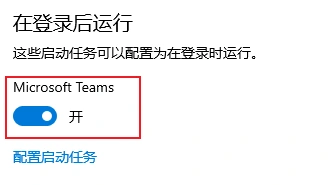
找到“登陆后运行”关闭即可点击图片查看大图
关闭登录后运行
将“登录后运行”或开机启动选项关闭。