账号与安全
非合规电脑访问 Microsoft 365
使用浏览器访问 Outlook、OneDrive、Teams 和 Office
当电脑未通过设备合规检查时,可以使用浏览器访问部分 Microsoft 365 服务。登录后可能会出现 Microsoft Defender for Cloud Apps(MCAS)的安全访问提示,部分功能只能在浏览器中使用。
能够在隐私/无痕浏览器中打开需要的 Microsoft 365 服务,并了解安全访问提示、浏览器访问方式和下载不可用的使用边界。
开始前准备
先确认这些条件
不要在本网站或聊天中提交密码、验证码、二维码、身份证明或包含个人信息的截图。
开始前准备
打开隐私/无痕浏览器
先打开一个新的隐私窗口,再访问下面的 Microsoft 365 服务。这样可以避免使用上一位用户的登录会话和浏览器缓存。
Chrome:新建无痕窗口
在 Windows 按 Ctrl + Shift + N;在 macOS 按 Command + Shift + N。也可以打开右上角三点菜单,选择“新建无痕窗口(New Incognito Window)”。
Edge:新建 InPrivate 窗口
在 Windows 按 Ctrl + Shift + N;在 macOS 按 Command + Shift + N。也可以打开右上角三点菜单,选择“新建 InPrivate 窗口(New InPrivate window)”。
Safari:新建私人浏览窗口
在 macOS 菜单栏选择“文件 > 新建私人窗口”,或按 Shift + Command + N。
浏览器访问流程
按需打开对应服务
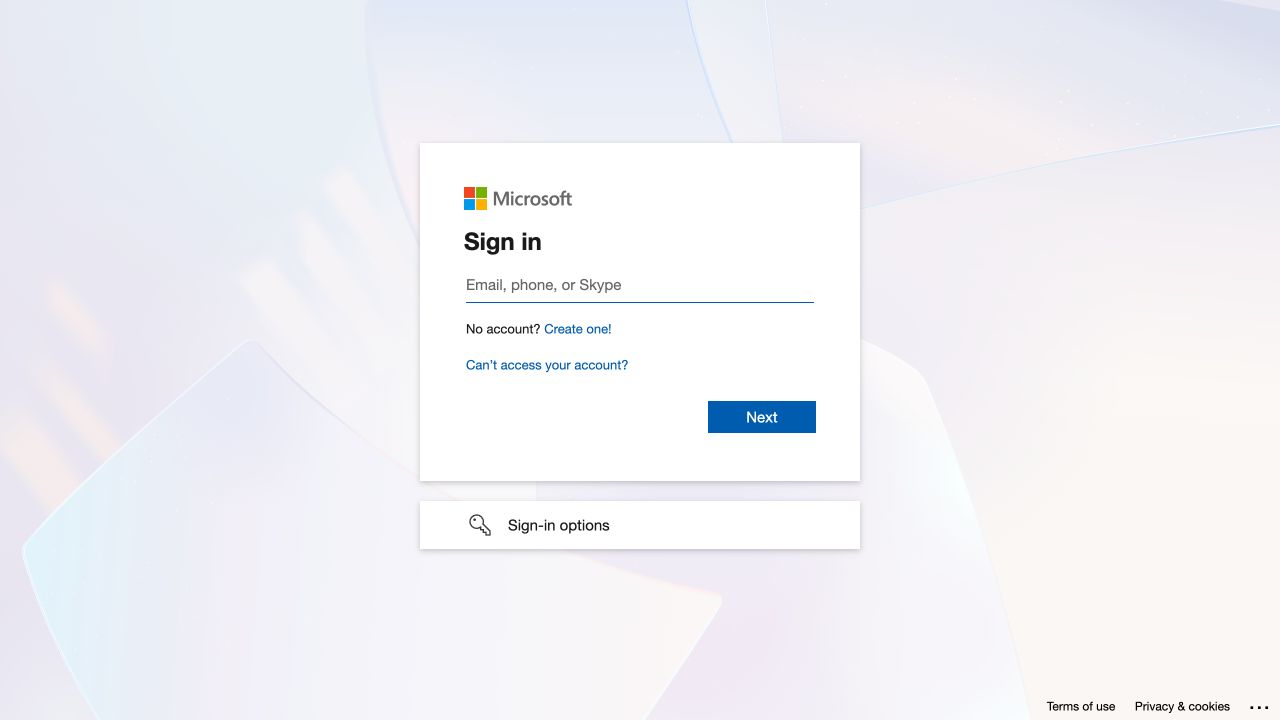
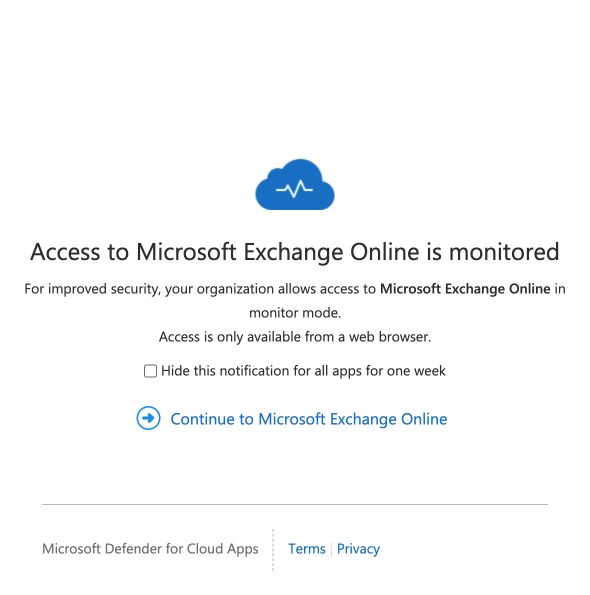
打开服务网址后,可能先出现 Microsoft 账号选择、密码或 MFA 页面;完成登录后可能会看到安全访问提示。确认提示内容后,点击继续进入服务。
Outlook 邮箱
打开 打开 Outlook → 。选择公司工作账号,按提示完成密码和 MFA。出现“Access to Microsoft Exchange Online is monitored”时,确认这是浏览器访问提示,再点击“Continue to Microsoft Exchange Online”。Outlook 继续在浏览器中打开;不要切换到 Outlook 桌面客户端。
OneDrive
打开 打开 OneDrive → 。完成公司账号登录和 MFA 后,页面可能自动跳转到带有 .mcas.ms 的安全访问地址。等待 OneDrive 页面加载完成后,可以在浏览器中查看允许访问的内容。

Teams
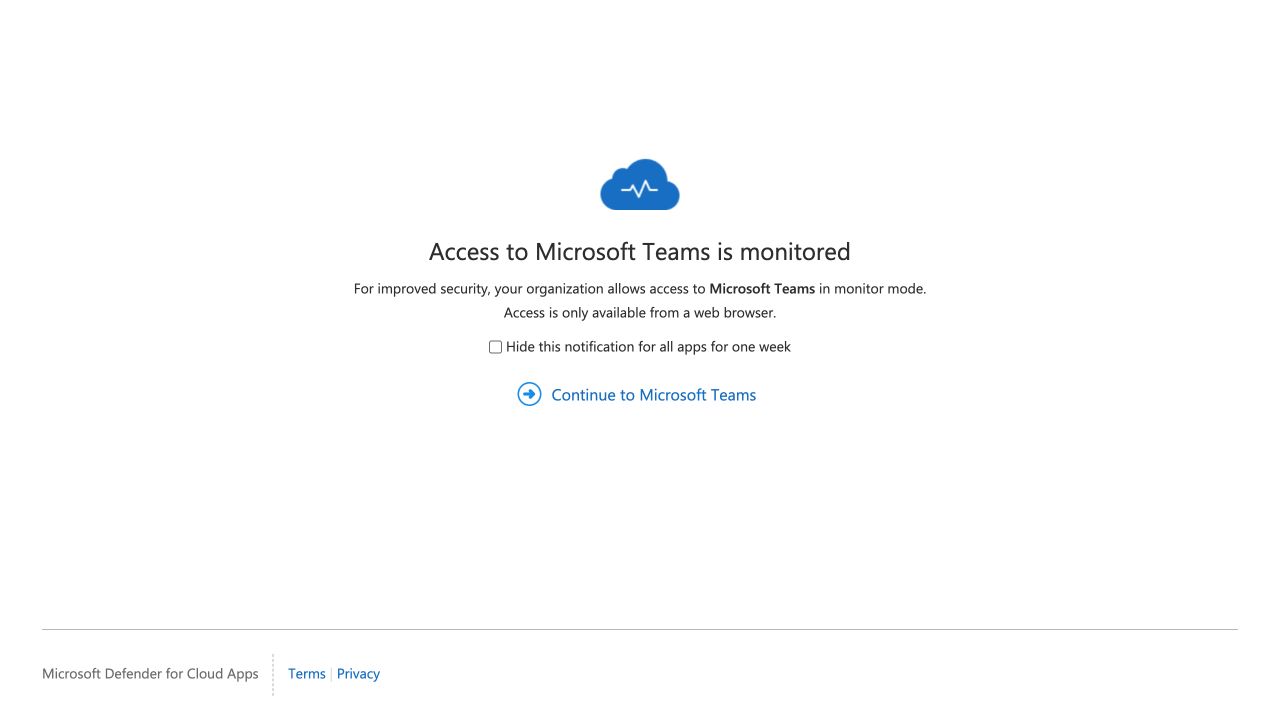
打开 打开 Teams → 。完成公司账号登录和 MFA。出现“Access to Microsoft Teams is monitored”时,确认提示内容,然后点击“Continue to Microsoft Teams”。Teams 会继续在浏览器中加载;不要尝试启动桌面版 Teams。
Office 门户和 Web 应用
打开 打开 Microsoft 365 门户 → ,选择公司工作账号并完成 MFA,然后在浏览器中进入 Microsoft 365/Copilot 页面;按需打开 Word、Excel 或 PowerPoint 的 Web 版本。

能在浏览器中打开需要的服务,并完成安全访问提示;确认下载功能不可用,且桌面客户端和 OneDrive 同步不可用。完成临时工作后,关闭隐私/无痕窗口并退出公司账号。
常见提示
遇到限制时怎么处理
安全访问提示和可用功能可能随服务更新而变化,页面文字或跳转地址也可能不同。
提示“Access is only available from a web browser”
这是预期行为。继续使用当前浏览器标签页即可,不要打开桌面客户端。
下载、同步或桌面打开不可用
这是当前电脑的正常使用结果,不是浏览器故障。需要编辑、下载或离线使用文件时,请改用已通过公司设备合规检查的电脑,或联系 IT 服务台。
登录反复跳转或无法继续
关闭当前隐私/无痕窗口,重新打开一个新的窗口后重试;确认使用公司账号和正确的 MFA。仍然失败时,记录服务名称、页面提示和时间,联系 IT 服务台。不要把密码或验证码发送给他人。