Office 应用
登录 Office 桌面应用
激活 Word · Excel · PowerPoint
Microsoft 365 安装完成后,在任一 Office 桌面应用中登录公司账号。
完成标准
Office 应用右上角显示公司账号,且不再提示“未授权产品”或要求激活。
开始前准备
先确认这些条件
应用已经安装 Word、Excel 或 PowerPoint
账号公司邮箱和当前密码
验证可用的电话或验证器
安全提醒
不要在本网站或聊天中提交密码、验证码、二维码、身份证明或包含个人信息的截图。
步骤一
打开任一 Office 应用
1 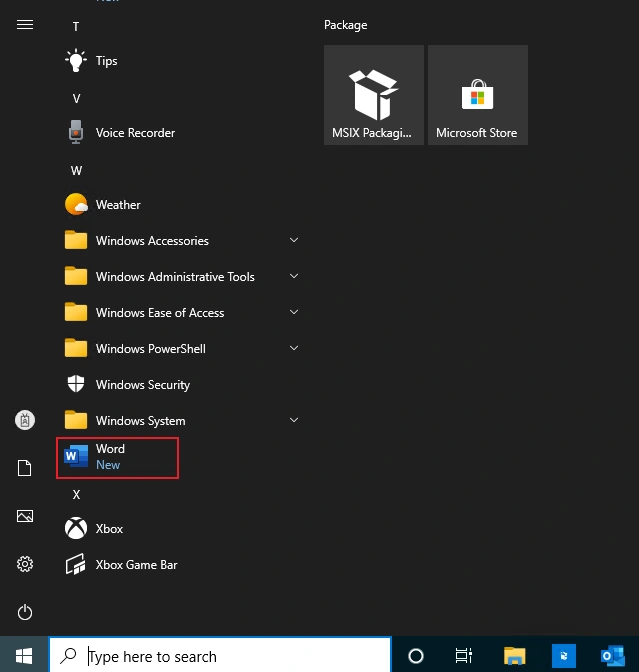
等待Office产品安装完成后,打开“开始菜单”,找到Microsoft Word/Excel/PowerPoint 任意一个应用并点击运行点击图片查看大图
从开始菜单启动
打开 Windows“开始”菜单,搜索并打开 Word、Excel 或 PowerPoint。
2
等待登录窗口
首次启动通常会自动弹出登录窗口。如果没有弹出,可点击右上角头像或“文件”→“账户”。
步骤二
登录并激活
1 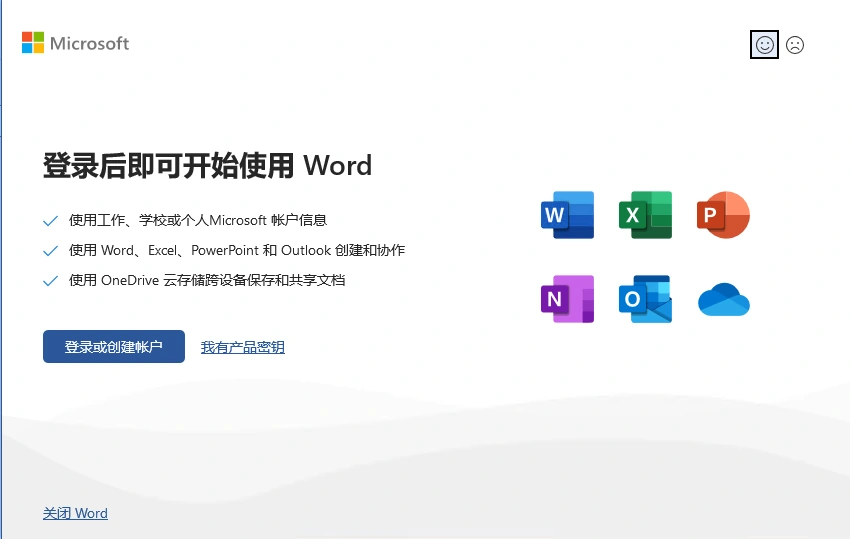
打开应用后会自动弹出窗口要求登录账号点击图片查看大图
选择“登录或创建账户”
输入公司邮箱地址,点击“下一步”。
2
输入密码
输入当前公司账号密码,并完成电话或验证器确认。
3
确认激活状态
返回“账户”页面,确认已显示公司账号和 Microsoft 365 订阅。
检查结果
Word、Excel、PowerPoint 等应用均可共用同一个公司登录状态。