OneDrive 与 SharePoint
OneDrive 使用指引
登录 · 同步 · 上传 · 下载 · 共享
在浏览器和电脑上使用 OneDrive,同步、上传、下载和共享公司文件。
完成标准
OneDrive 云朵图标状态正常,测试文件可上传并在网页端看到。
开始前准备
先确认这些条件
账号公司 Microsoft 365 账号
客户端Windows 11 通常已安装 OneDrive
网络稳定互联网,首次同步可能耗时较长
安全提醒
不要在本网站或聊天中提交密码、验证码、二维码、身份证明或包含个人信息的截图。
登录
在网页或电脑上打开 OneDrive
- 网页版:登录 microsoft365.com,在应用启动器中选择 OneDrive;也可访问 onedrive.com。
- 桌面端:在开始菜单搜索 OneDrive,输入公司账号并登录。
- 首次登录时可选择需要同步的文件夹;不确定时保留默认设置。
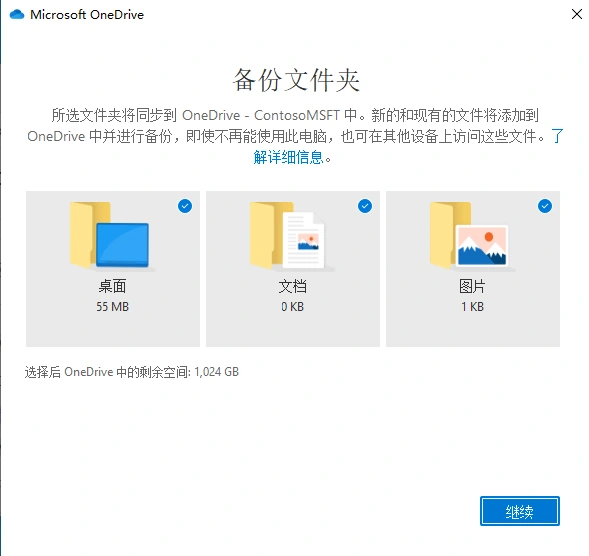
建议勾选“让我使用OneDrive获取我电脑上的文件”(方便备份桌面/文档)。点击图片查看大图
文件操作
上传和下载文件
- 网页版上传:选择“上传”,再选择文件或文件夹。
- 电脑上传:把文件拖入文件资源管理器左侧的 OneDrive 文件夹。
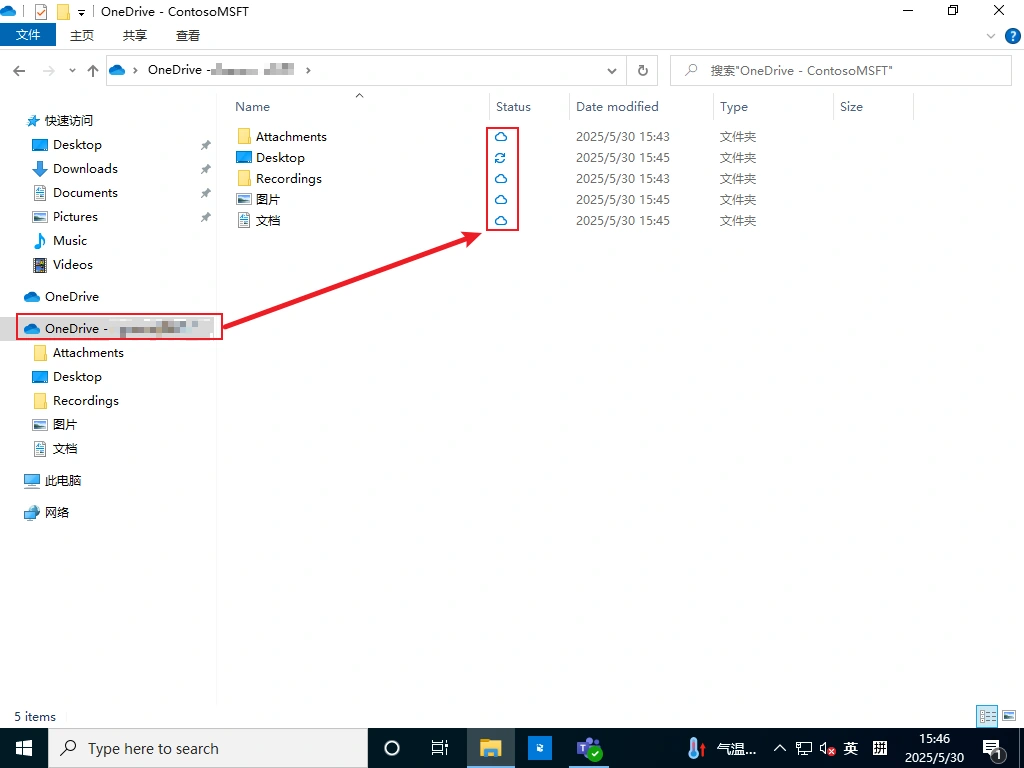
电脑本地: 直接拖拽文件到“OneDrive”文件夹(路径:文件资源管理器左侧导航栏)。点击图片查看大图
- 蓝色小云变成绿色小勾,通常表示文件已经下载到本地并完成同步。
- 网页版下载:右键文件选择“下载”。
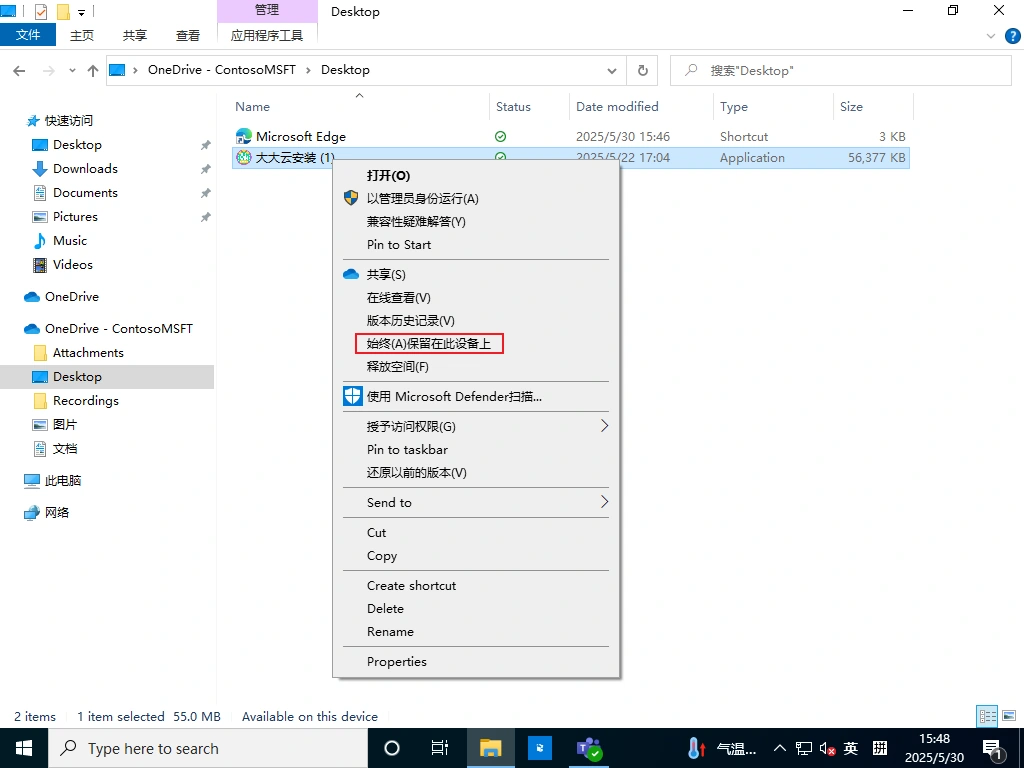
右键点击文件 → 选择“下载”(网页版)或“始终保留在此设备上”(本地同步)。点击图片查看大图
- 桌面端长期保留:右键文件选择“始终保留在此设备上”。
协作
共享文件或文件夹
1
打开共享
右键文件或文件夹,选择“共享”。
2 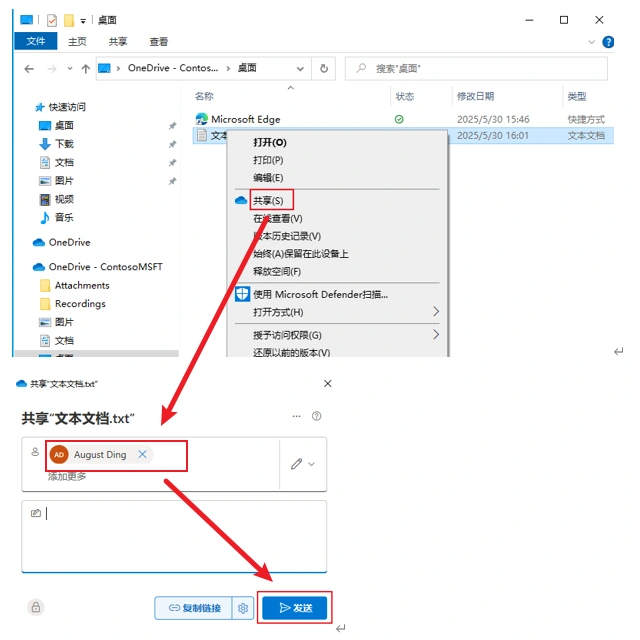
键点击文件 → 选择“共享” → 输入同事邮箱或选择“公司内部可编辑/仅查看” → 点击“发送”。点击图片查看大图
选择人员和权限
输入同事邮箱,并根据需要选择可编辑或仅查看。
3
发送或复制链接
点击“发送”,或复制链接后通过 Teams、Outlook 等方式发送。
4 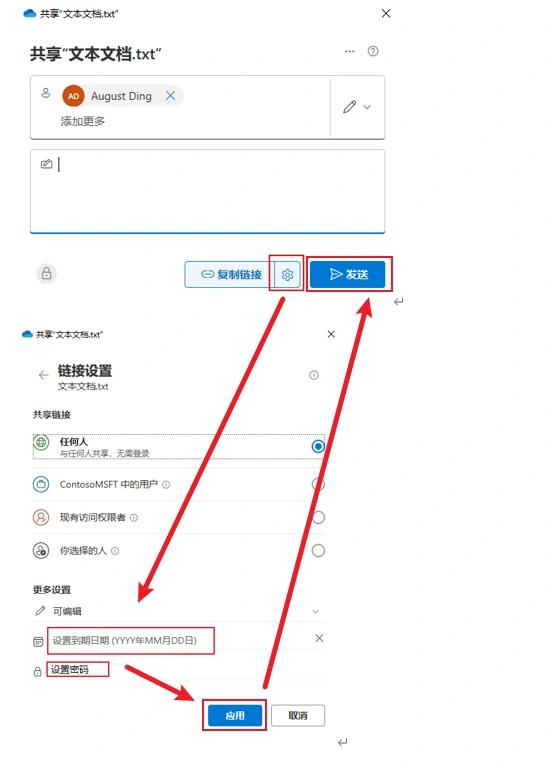
高级设置:可设置密码/过期时间。点击复制链接旁的齿轮按钮点击图片查看大图
高级设置
如果租户允许,可在链接设置中配置过期时间或其他限制。
故障排查
看懂同步状态
- 正常云朵图标:OneDrive 正在运行。
- 红色叉号:点击 OneDrive 图标查看具体错误并修复。
- 存储空间不足:删除不需要的文件或联系 IT。
- Attachments 文件夹通常保存 Teams 聊天附件;Recordings 通常保存由您发起的 Teams 会议录制。
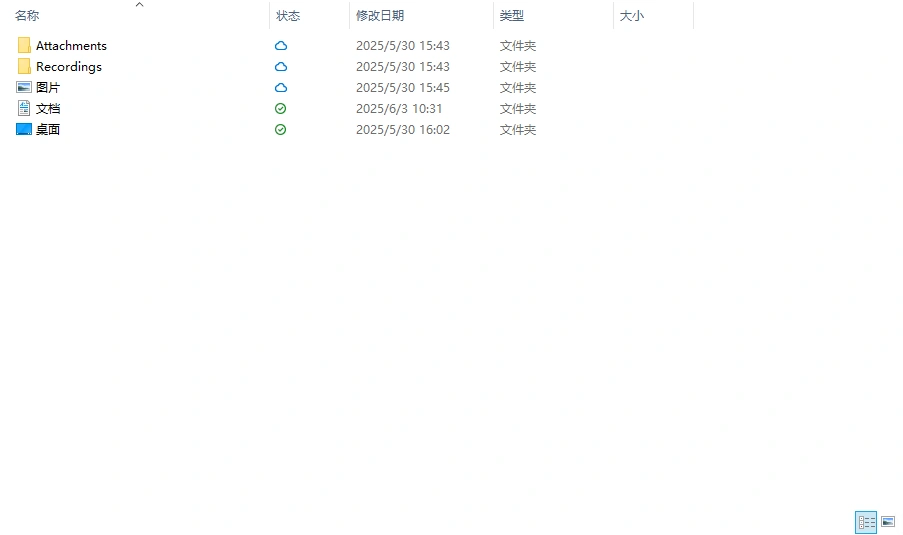
OneDrive中自动生成文件夹:OneDrive会根据您的使用自动生成不同的文件夹最为常见的如下点击图片查看大图
共享内容
把别人分享的文件同步到电脑
1 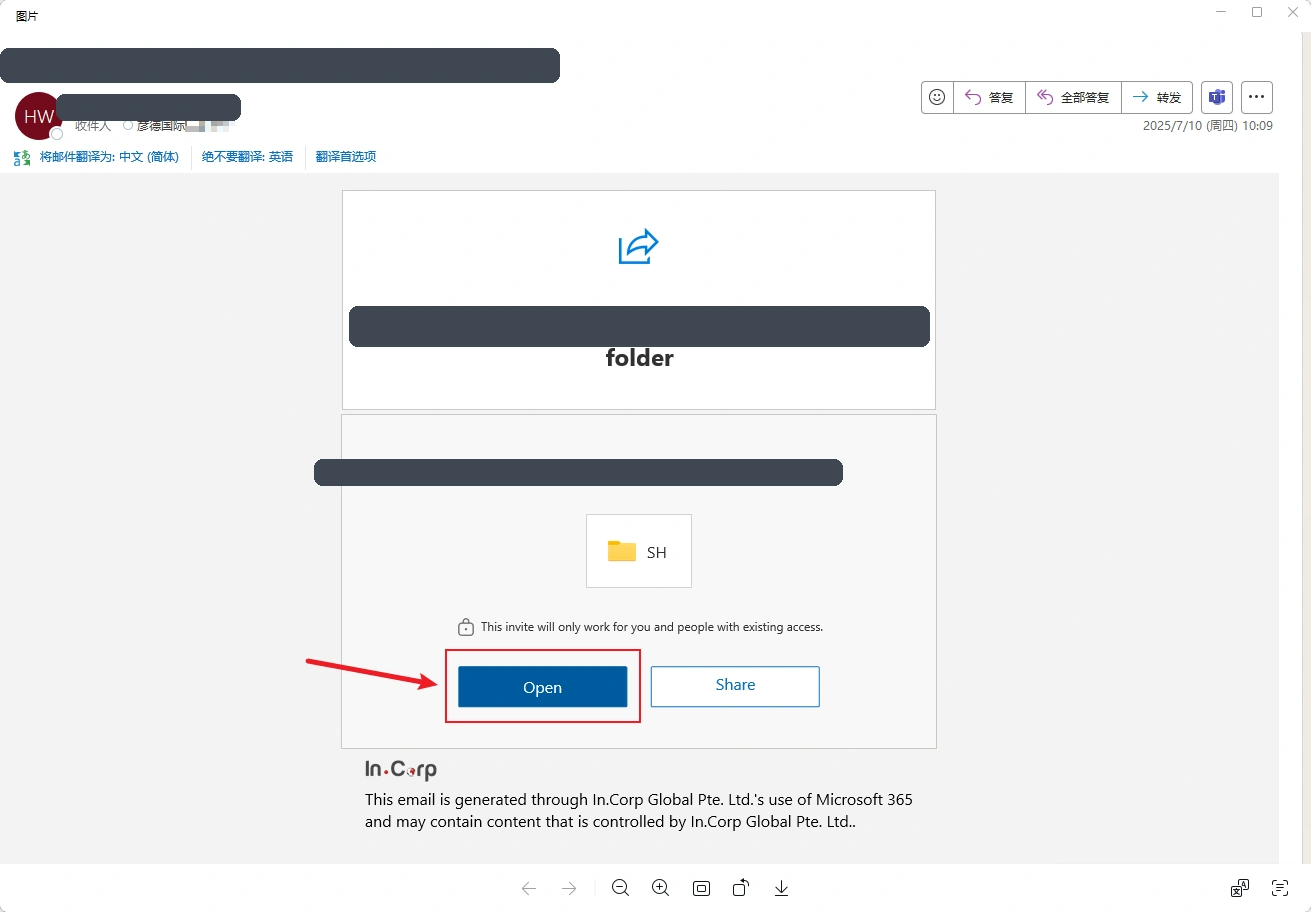
点击邮件中的Open:点击图片查看大图
打开分享邮件
确认发件人与内容可信后,点击邮件中的“Open”打开共享位置。
2 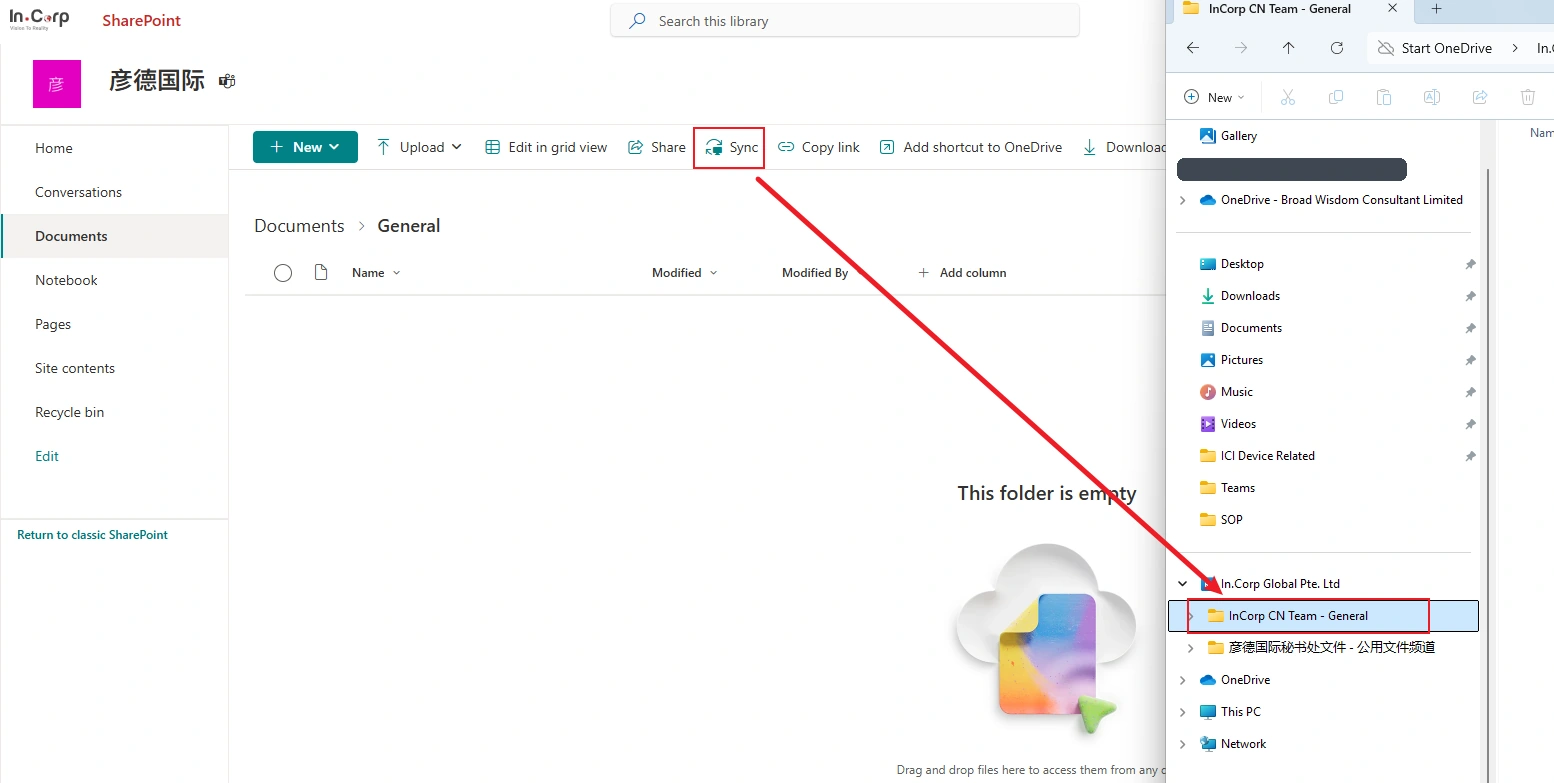
进入页面后选择点击同步(Sync)即可将文件保留在本地点击图片查看大图
选择同步
在网页顶部点击“同步 / Sync”,允许浏览器打开 OneDrive。
3
等待完成
同步完成后,共享文件会出现在文件资源管理器中。