Outlook 邮箱
Outlook 邮箱使用指引
登录 · 发信 · 共享邮箱 · 日历 · 撤回 · 文件夹
配置 Outlook Classic,并掌握公司邮箱、共享邮箱、日历和邮件整理的常用操作。
完成标准
可以收发公司邮件、查看授权的共享邮箱,并完成日历和文件夹等常用操作。
开始前准备
先确认这些条件
软件推荐使用 Outlook Classic;手机可安装 Outlook
账号公司邮箱、当前密码和可用验证方式
共享邮箱由管理员授权后自动显示,不需要单独密码
安全提醒
不要在本网站或聊天中提交密码、验证码、二维码、身份证明或包含个人信息的截图。
首次使用
登录或添加 Outlook 账户
1 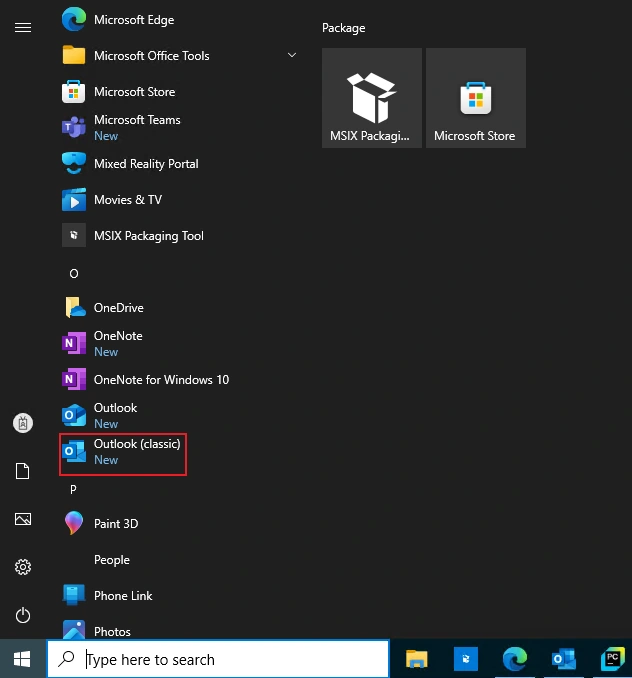
等待Office产品安装完成后,打开“开始菜单”,找到Outlook(Classic)点击运行点击图片查看大图
打开 Outlook Classic
从开始菜单搜索 Outlook (Classic) 并打开。
2 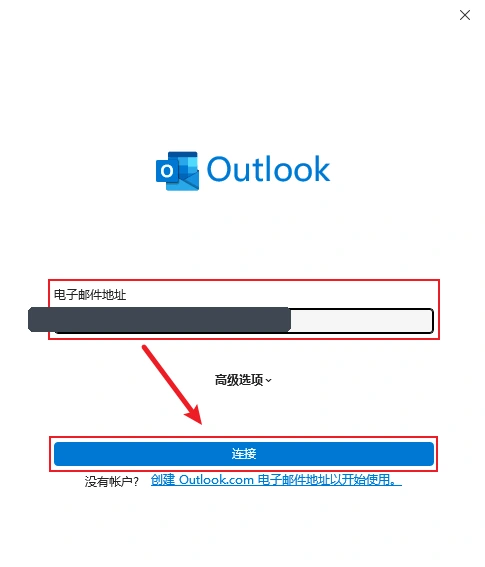
本步骤 1/2 · 若您没有使用过Outlook, 请根据以下指引配置。输入账号并点击“连接”点击图片查看大图 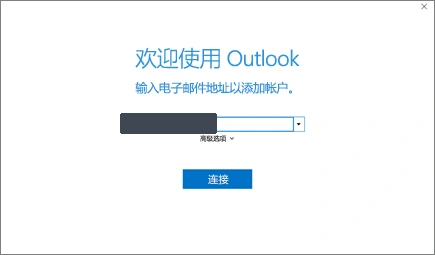
本步骤 2/2 · 选择“完成”。点击图片查看大图
首次使用
输入公司邮箱,点击“连接”,在弹出的 Microsoft 登录窗口中输入密码并完成验证。
3 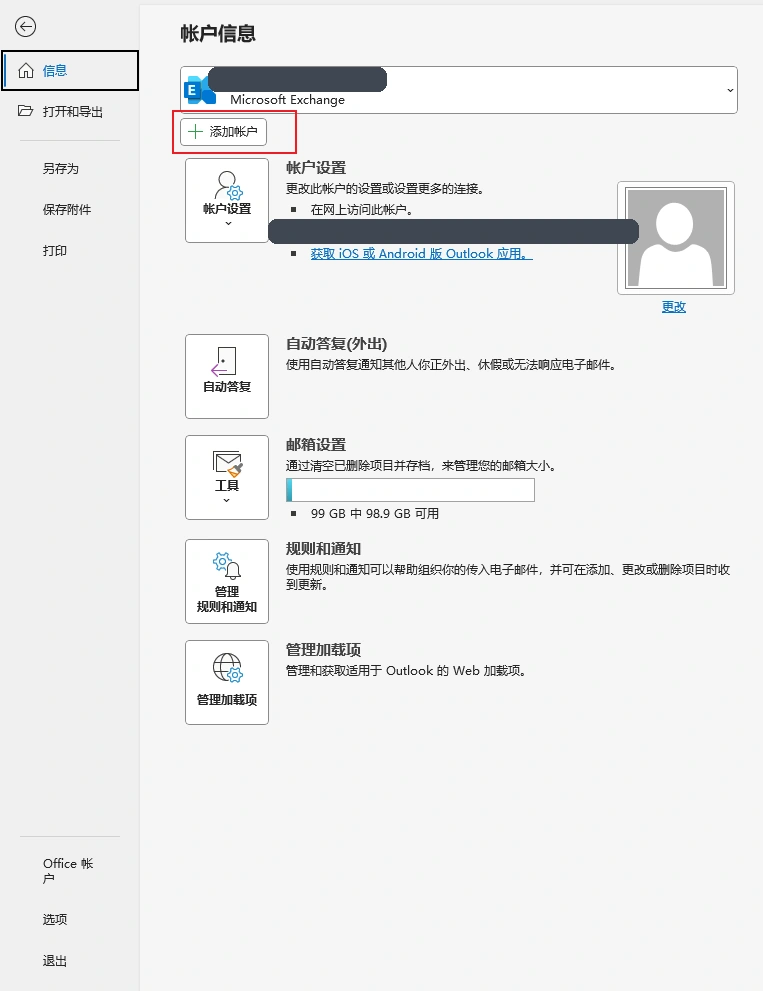
若您此前已经登陆过Outlook,打开outlook后点击右上角“文件”> “添加账户”点击图片查看大图
已经登录过其他账号
点击“文件”→“添加账户”,输入公司邮箱并点击“连接”。
4 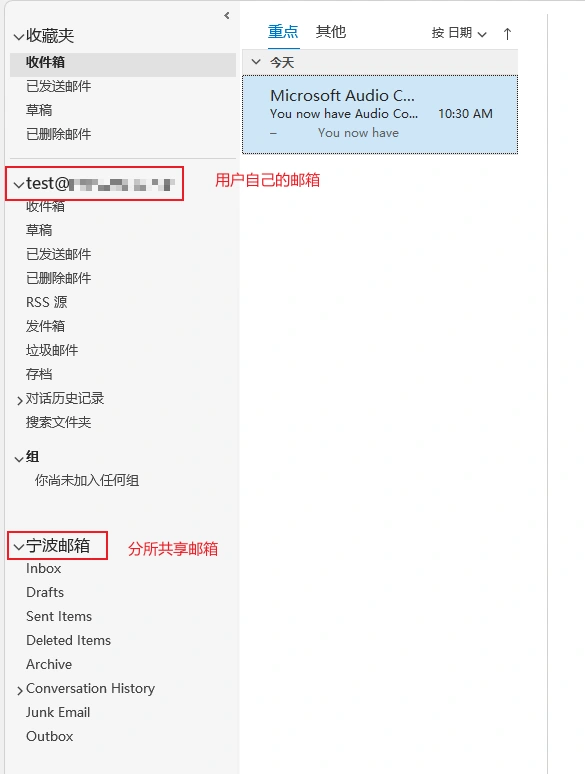
登录完成后,您即可在导航栏右侧看到您的个人邮箱及分所邮箱。点击图片查看大图
完成设置
等待 Outlook 完成配置,看到收件箱后即可使用。
共享邮箱
查看和使用分所邮箱
- 个人邮箱和已经授权的分所邮箱会显示在左侧文件夹区域。
- 点击不同邮箱下的“收件箱”即可查看邮件。
- 发送邮件时,打开“新建电子邮件”→“选项”→“…”→“发件人”。
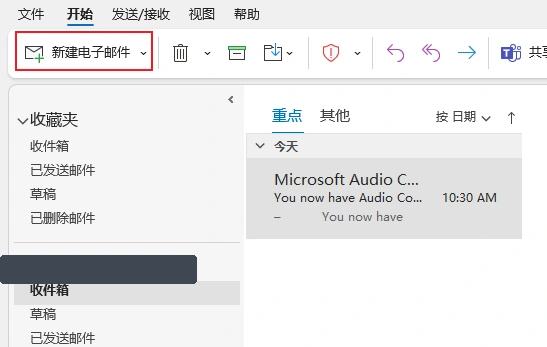
本步骤 1/2 · 点击左上角“新建电子邮件”点击图片查看大图 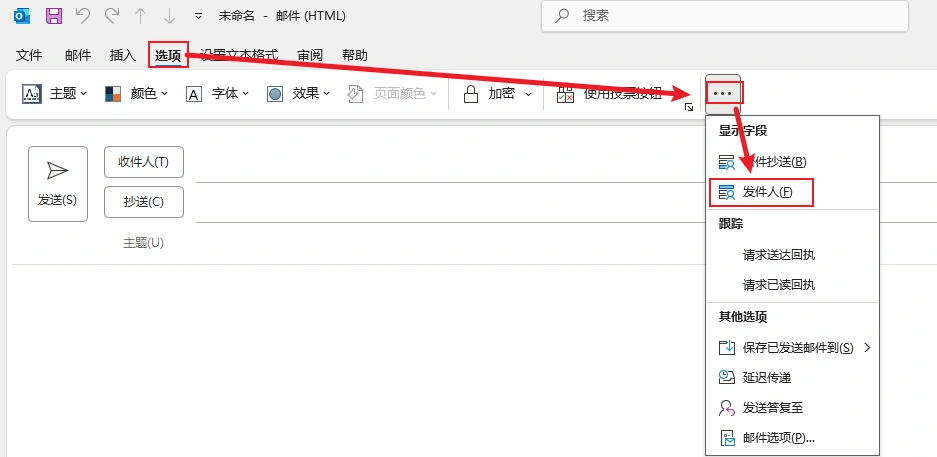
本步骤 2/2 · 找到“选项” > “…” > “发件人”点击图片查看大图
- 点击“发件人”→“其他电子邮件地址”,选择允许使用的分所邮箱。
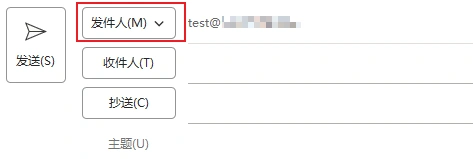
本步骤 1/3 · 可以看到新增了“发件人”选项点击图片查看大图 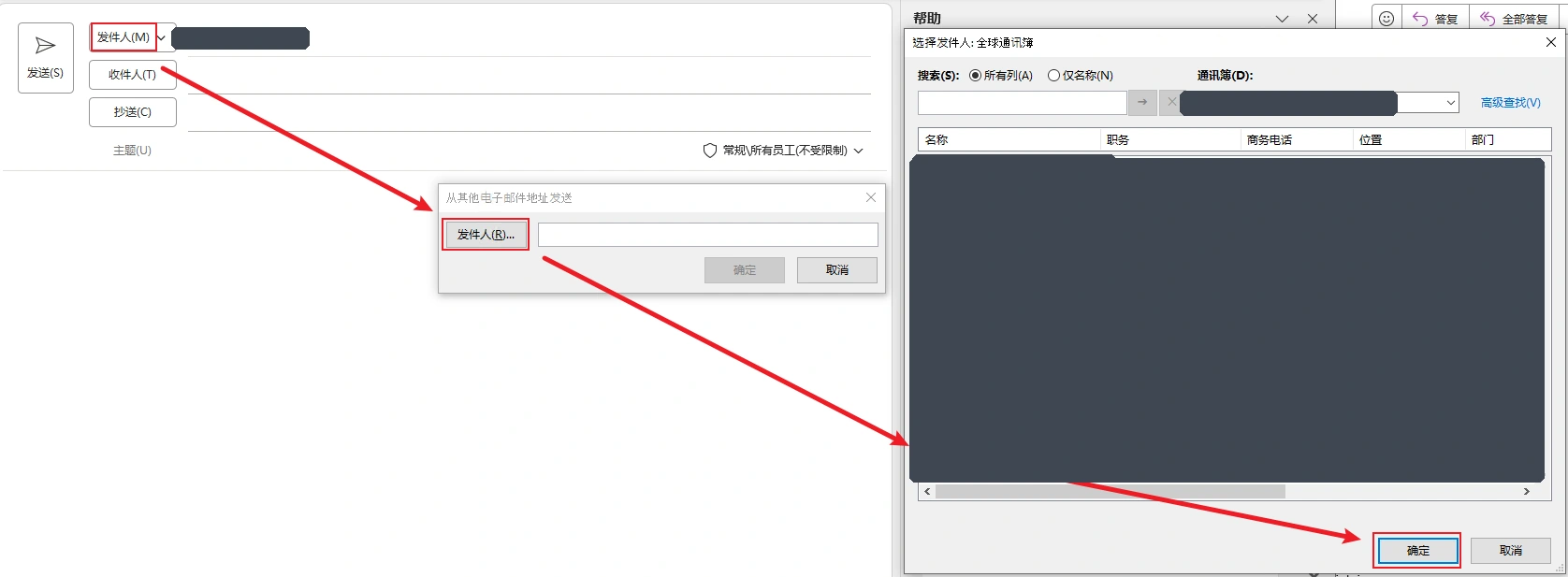
本步骤 2/3 · 点击“发件人” > “其他电子邮件地址”>“发件人”,并找到分所邮件地址点击图片查看大图 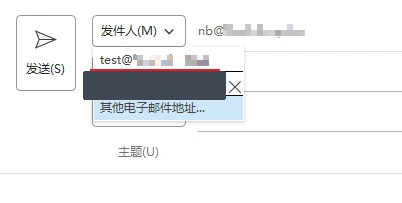
本步骤 3/3 · 点击“确定”回到发送邮件窗口,即可选择其他邮箱地址发送邮件点击图片查看大图
- 共享邮箱不需要单独登录或输入密码;看不到时应联系 IT 检查权限。
邮件
创建、发送和提及联系人
- 选择“新建电子邮件”,填写收件人、抄送、密件抄送和主题。
- 输入正文并检查附件后,选择“发送”。
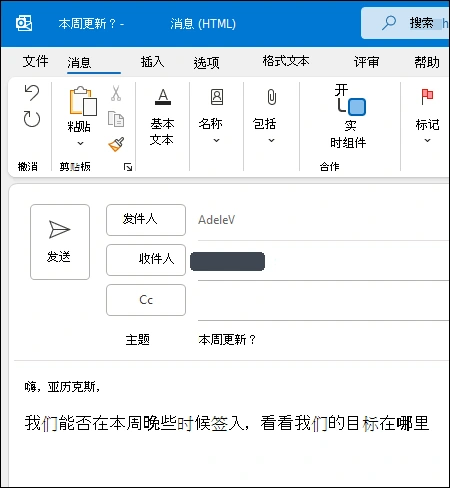
键入邮件后,选择“发送”。点击图片查看大图
- 在正文中输入 @ 加联系人姓名,可提醒对方并自动将其加入收件人。
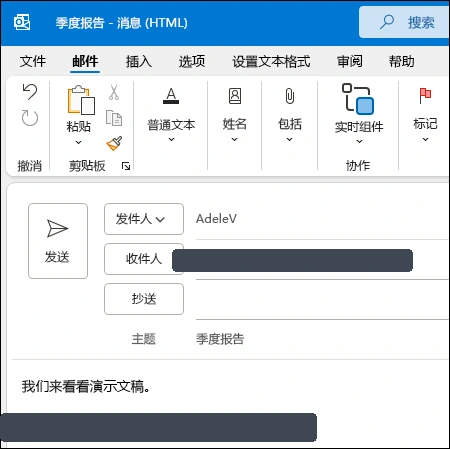
提及的联系人将添加到电子邮件或会议邀请的“收件人”行。点击图片查看大图
收件箱
重点收件箱与邮件整理
- “重点”和“其他”选项卡用于区分重要程度。
- 右键邮件可选择“移动到其他收件箱”或“移动到重点收件箱”。
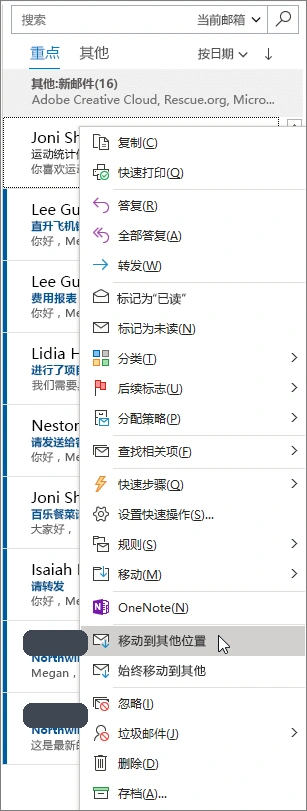
重点收件箱点击图片查看大图
- 通过“视图”→“显示重点收件箱”可开关此功能。
- 右键邮箱名称或收件箱,选择“新建文件夹”;邮件可直接拖入文件夹。
- 右键常用文件夹并选择“添加到收藏夹”。
日历
安排会议和使用日程安排助理
- 在日历中选择“新建约会”,填写主题、地点、开始和结束时间。
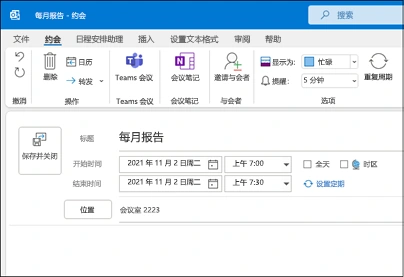
选择“保存并关闭”完成操作;如果是会议,则选择“发送”。点击图片查看大图
- 选择“邀请与会者”可将约会变为会议,也可添加 Teams 在线会议。
- 使用“日程安排助理”查看参与者和会议室的空闲时间。
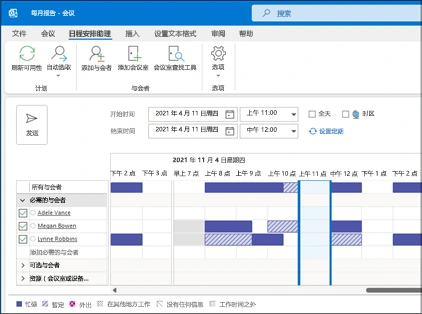
网格显示与会者有空的时间。 在会议请求的右侧,Outlook 将显示建议时间和冲突人数。点击图片查看大图
- 会议完成后选择“发送”;个人约会选择“保存并关闭”。
补救操作
尝试撤回邮件
1 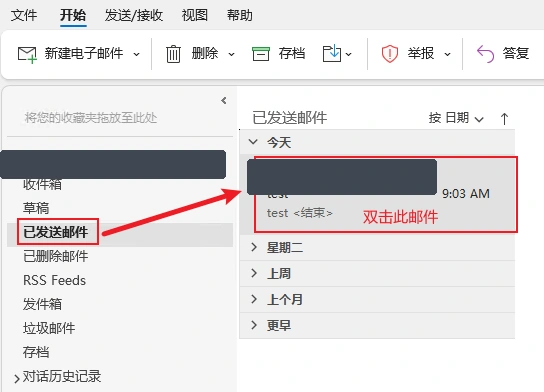
进入发件箱,找到你想要撤回的邮件双击打开点击图片查看大图
打开已发送邮件
进入“已发送邮件”,双击需要撤回的邮件,在独立窗口中打开。
2 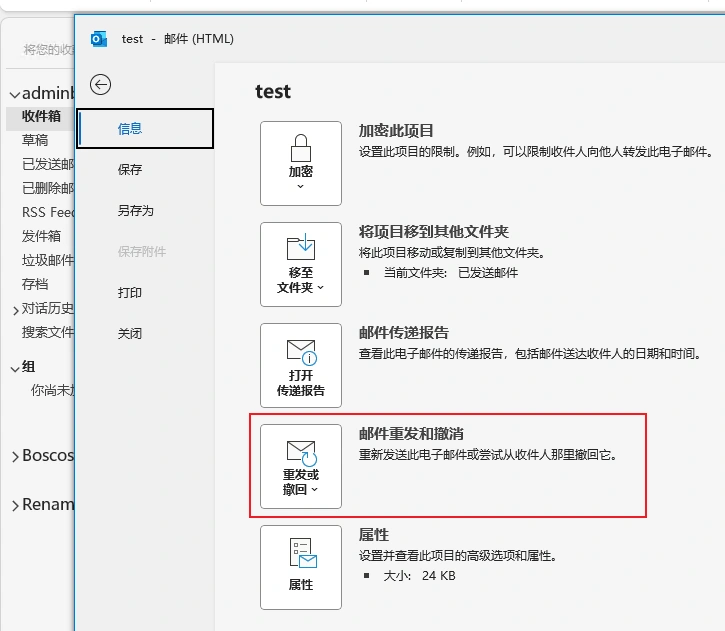
弹出单独邮件的窗口左上角点击“文件”,即可看到撤回选项。点击图片查看大图
找到撤回选项
点击左上角“文件”,选择撤回或重新发送相关选项。
检查结果
撤回只可能在对方尚未阅读且对方同样使用 Microsoft 365 时成功;不能把撤回当成保证。
联系人
搜索公司内部联系人
- 在新邮件的收件人栏输入姓名的一部分,Outlook 会显示匹配建议。
- 也可点击“收件人”打开通讯簿,再按姓名搜索。
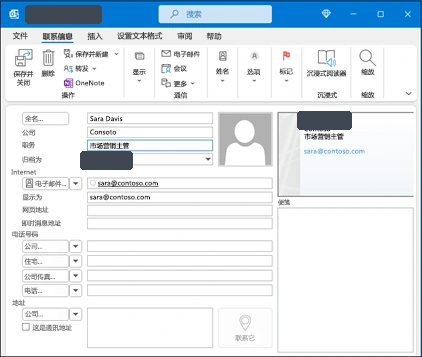
公司内部的用户联系人都已经保存,您可以直接输入部分或全部名字进行搜索。点击图片查看大图
- 选择正确联系人后再发送,避免误发给同名人员。
手机
在手机上添加 Outlook
1
安装 Outlook
在 App Store 或手机应用商店安装 Microsoft Outlook。
2
添加账户
选择“添加账户”,输入公司邮箱并继续。
3
完成验证
输入密码并按照提示完成多重身份验证。