账号与安全
自助重置公司账号密码
忘记密码 · 无法登录 · 多方式身份验证
无法登录 Microsoft 365 时,通过 Microsoft 密码重置页面完成两次身份验证并设置新密码。
完成标准
新密码设置成功,并能使用它登录 Microsoft 365。
开始前准备
先确认这些条件
账号完整的公司邮箱地址
验证方式已登记的手机、办公室电话、私人邮箱或验证器
浏览器建议使用 Edge、Chrome 或手机浏览器
安全提醒
不要在本网站或聊天中提交密码、验证码、二维码、身份证明或包含个人信息的截图。
步骤一
打开微软密码重置页面
1 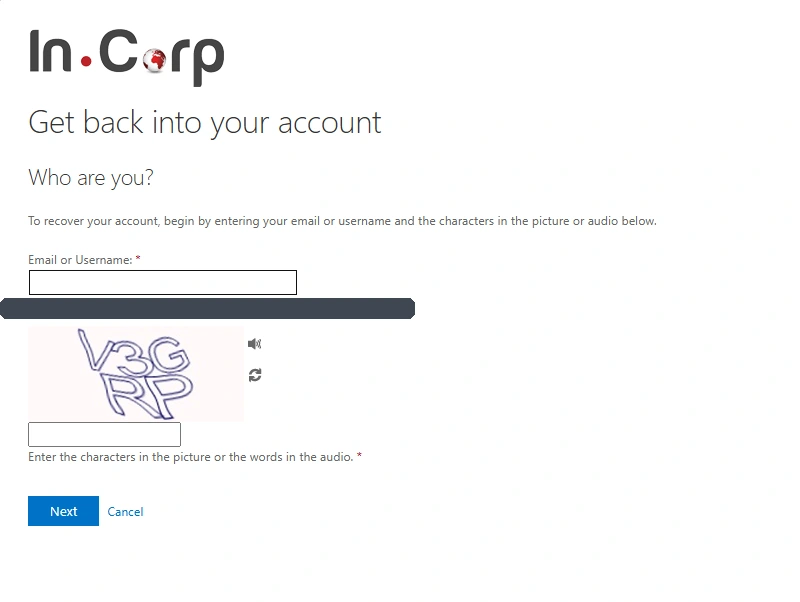
本步骤 1/2 · 手机浏览器访问Microsoft Online Password Reset (https:// passwordreset.microsoftonline.com)点击图片查看大图 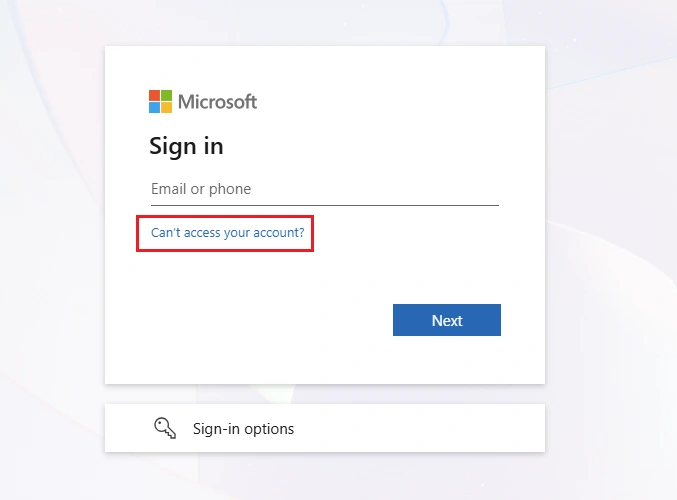
本步骤 2/2 · 点击下方无法访问账号点击图片查看大图
访问重置地址
打开 打开详细 SOP → Microsoft 登录页选择“无法访问你的账户”。
2 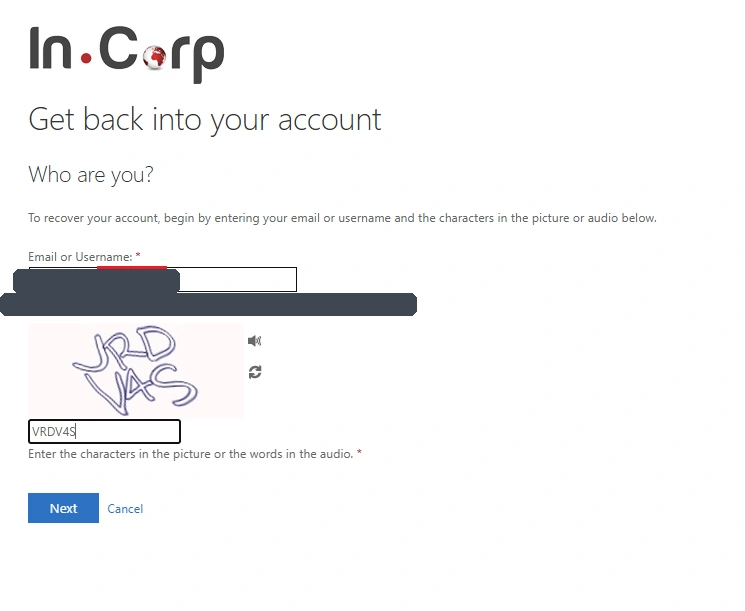
等待界面跳转,输入你的账号(user@example.com)及验证码。随后点击下一步。点击图片查看大图
输入账号和验证码
输入完整公司邮箱,并填写页面图片验证码后点击“下一步”。
步骤二
完成两种身份验证
页面会显示管理员允许且您已经登记的方式。通常需要完成两次验证。
- 手机或办公室电话:输入页面要求的完整号码,接听电话并按照语音提示按“#”键。
- 私人邮箱:输入完整邮箱地址,接收并填写验证码。
- Microsoft Authenticator:按照手机和电脑上的数字匹配提示完成批准。
- 其他验证器:打开应用,输入当前显示的 6 位动态验证码。
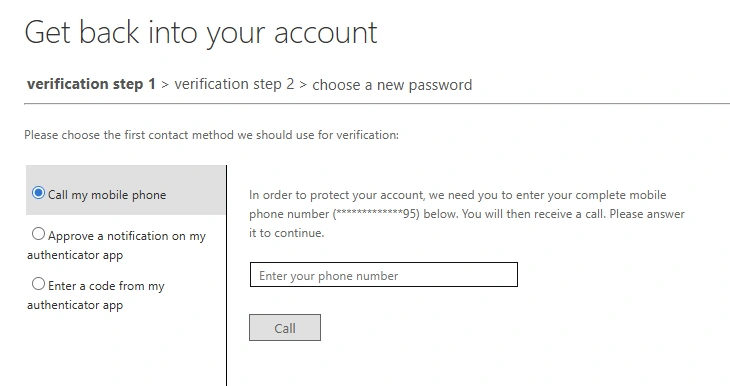
进入页面后有多个选项:手机号码/邮箱/验证器/办公室电话。请在里面选择任意两种方式验证点击图片查看大图
步骤三
设置新密码
1
输入两次新密码
按照页面要求设置新密码,并在确认框再次输入。
2
完成后重新登录
使用新密码登录 Microsoft 365;Outlook、Teams、OneDrive 和手机应用也应更新密码。
检查结果
如果没有足够的验证方式、号码不正确或无法接收验证,应联系 IT 更新安全信息。