OneDrive 与 SharePoint
使用 SharePoint 共享和同步文件
访问站点 · 同步文档库 · 协作共享
访问公司 SharePoint 站点,把文档库同步到电脑,并与同事共享文件。
完成标准
SharePoint 文档库出现在文件资源管理器中,测试文件可以正常同步。
开始前准备
先确认这些条件
站点地址由站点负责人或 IT 提供的 SharePoint 链接
账号有权限访问该站点的公司账号
OneDrive电脑已安装并登录 OneDrive
安全提醒
不要在本网站或聊天中提交密码、验证码、二维码、身份证明或包含个人信息的截图。
步骤一
访问 SharePoint 文档库
1
打开站点链接
在浏览器中打开站点负责人提供的 SharePoint 地址。
若需要秘书处共享盘地址,请联系秘书处同事。
如需要分所共享盘地址,请联系分所行政同事。
2 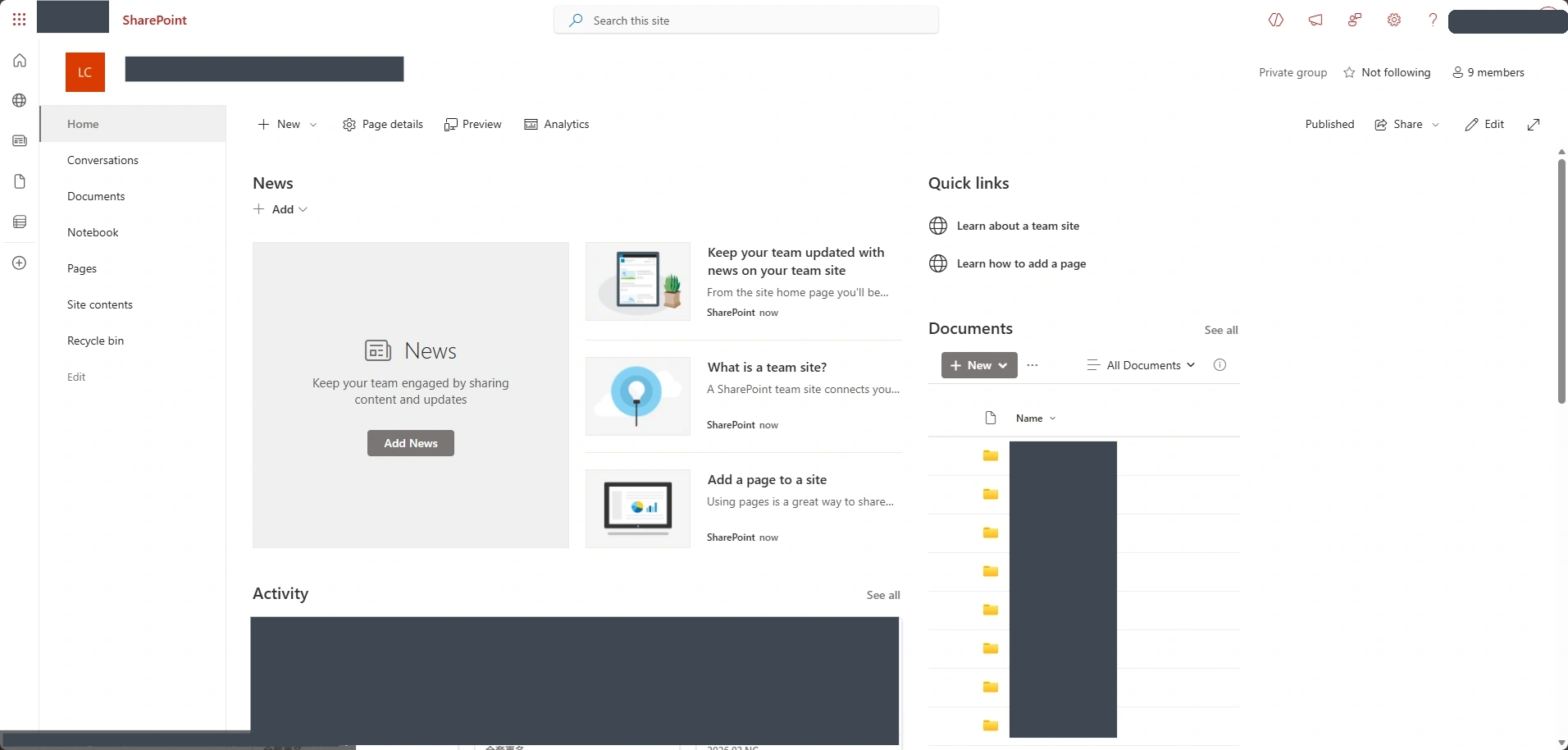
登录后,您将看到 SharePoint 起始页:点击图片查看大图
登录并验证
使用公司账号登录,输入密码并完成多重身份验证。
3
打开文档
在左侧导航栏点击“文档 / Documents”浏览文件和文件夹。
步骤二
同步到本地电脑
1
点击“同步”
在文档库顶部工具栏选择“同步”。
2 
如果浏览器弹出提示,允许 OneDrive 打开,请点击允许。点击图片查看大图
允许打开 OneDrive
浏览器询问是否打开 OneDrive 时,选择允许。
3 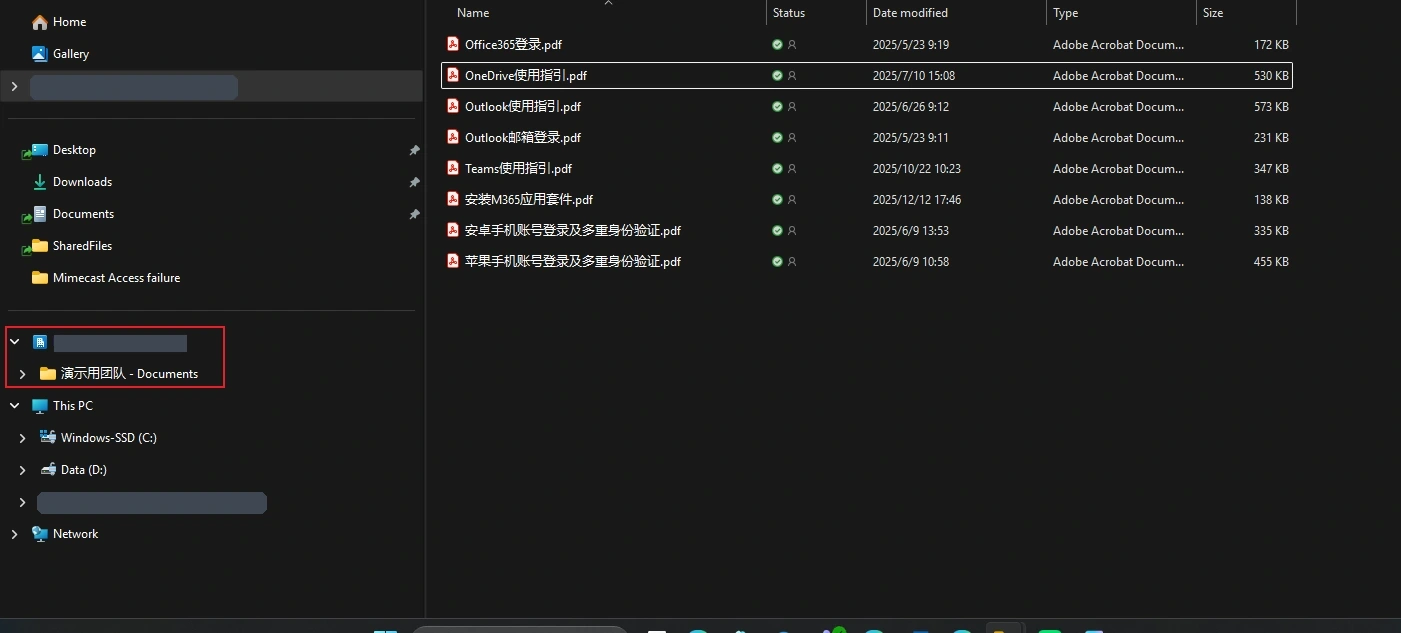
打开任意文件夹即可看到此共享文件夹点击图片查看大图
等待文件夹就绪
OneDrive 自动开始设置;看到文件夹已就绪后,可从文件资源管理器打开。
步骤三
添加文件并与同事协作
- 把文件复制或移动到本地 SharePoint 同步文件夹。
- OneDrive 会自动把新增和修改上传到 SharePoint。
- 绿色勾号表示已同步;蓝色云朵表示仅联机;蓝色圈圈表示同步中;红色圆圈表示错误。

本步骤 1/4 · 绿色勾号:已成功同步。点击图片查看大图 
本步骤 2/4 · 蓝色云朵:仅联机文件(未下载到本地,但占用空间小)。点击图片查看大图 
本步骤 3/4 · 蓝色圈圈:文件正在同步中。点击图片查看大图 
本步骤 4/4 · 红色圆圈:同步错误,需点击检查。点击图片查看大图
- 其他有权限的协作者会看到更新。
- 需要主动通知某人时,可在网页右键文件选择“共享”,设置可编辑或仅查看后发送。
检查结果
测试文件显示绿色勾号,并且刷新 SharePoint 网页后可以看到。