OneDrive 与 SharePoint
共享文件给外部用户
文件共享 外部人员 文件 大文件
大文件无法通过邮件附件共享,可以通过OneDrive共享至外部用户
完成标准
外部用户可以正常访问共享的文件。
开始前准备
先确认这些条件
开始前准备好操作所需的公司账号/密码、设备和稳定网络。
安全提醒
不要在本网站或聊天中提交密码、验证码、二维码、身份证明或包含个人信息的截图。
步骤一
申请外部共享
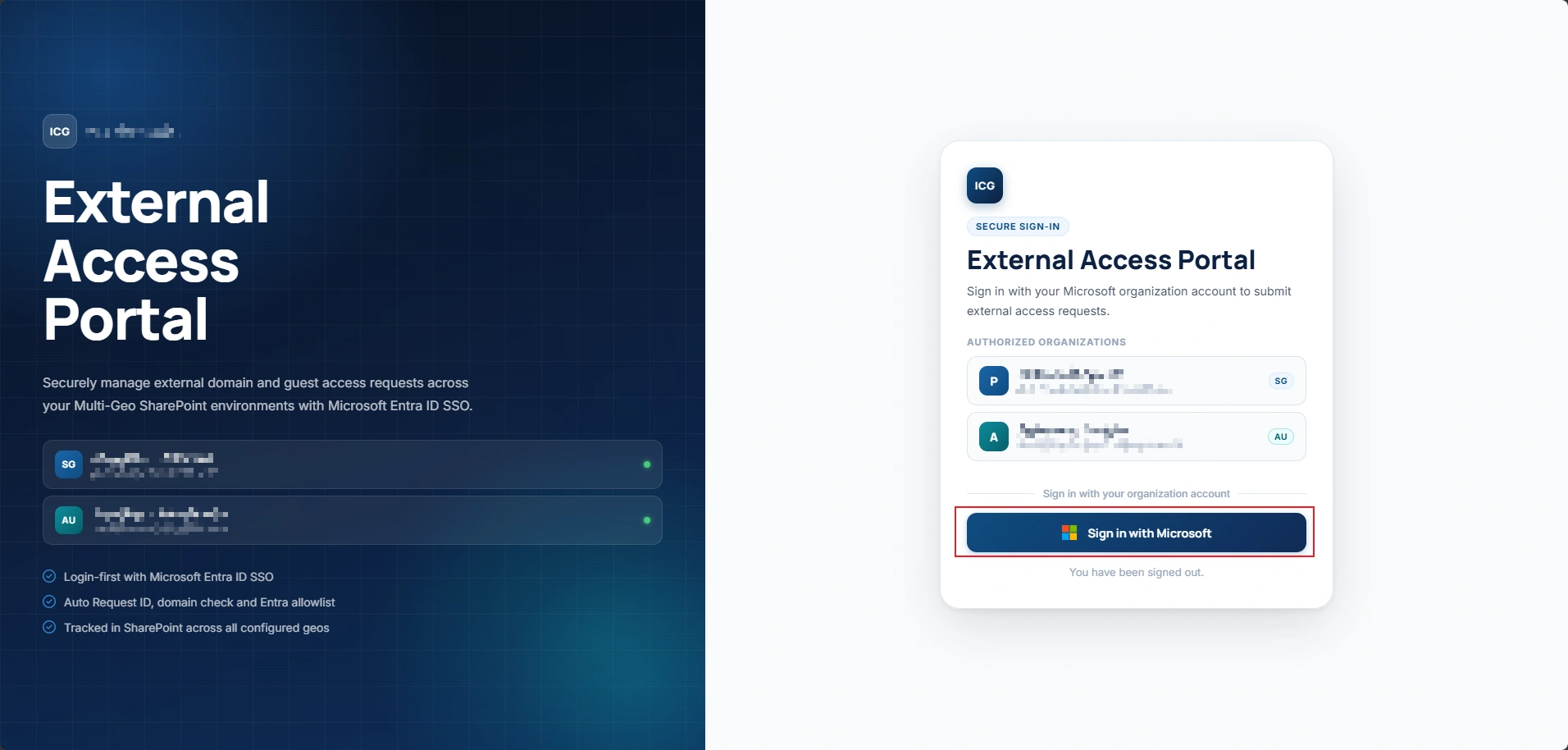
确认外部用户是否已经通过审核
2 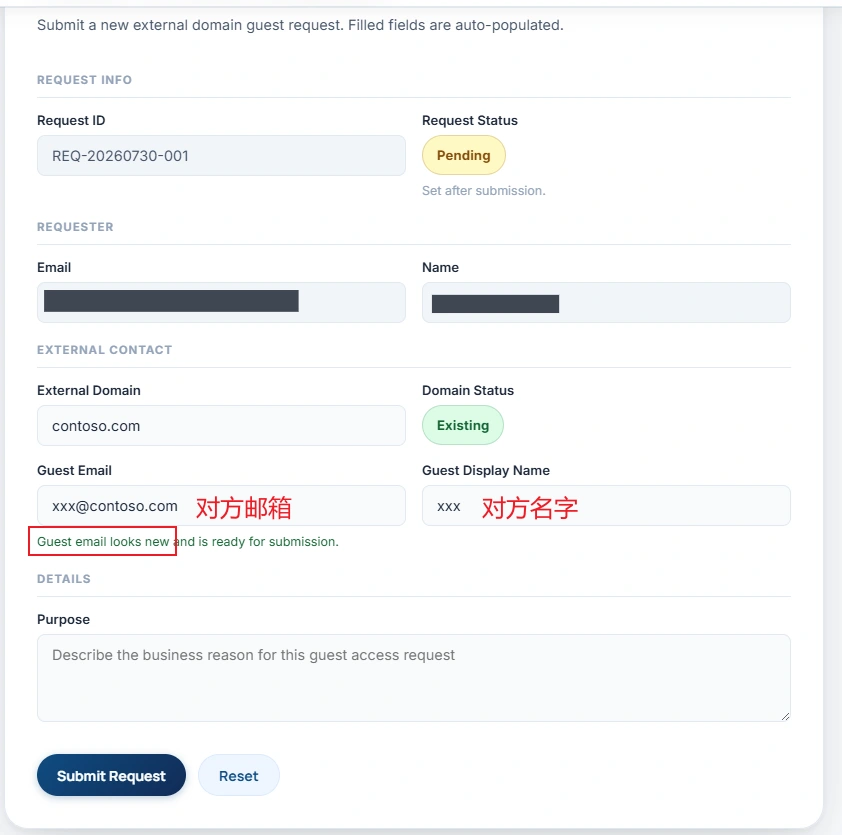
输入对方信息点击图片查看大图
申请外部共享
输入对方账号,名称并发起申请。
1. 若显示Guest email looks new 请点击发起申请
2.若显示This external user already exists 则可以直接跳过申请
3 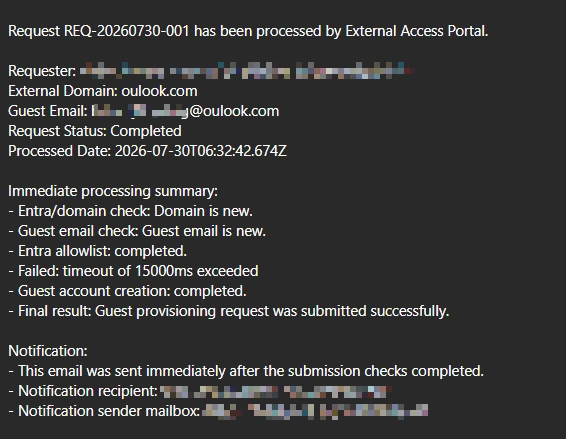
申请通过邮件模板点击图片查看大图
等待申请通过
发起申请后请等待邮件通知
步骤二
OneDrive客户端共享文件给外部用户
1
将文件上传到OneDrive
直接将文件复制到OneDrive文件夹里
2 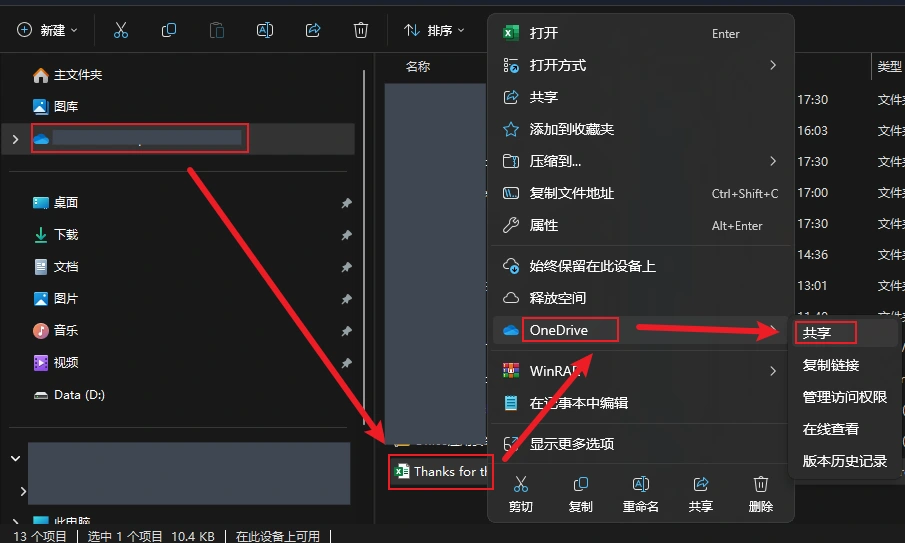
发起共享文件点击图片查看大图
共享文件
右键点击文件选择“OneDrive” → 点击”共享“
3 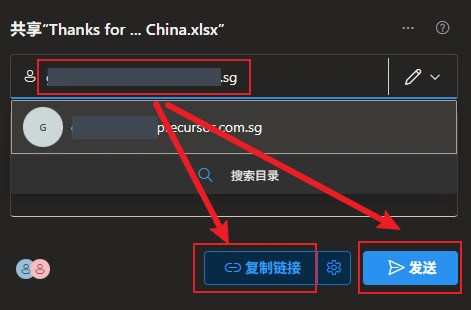
设置接收者点击图片查看大图
输入对方信息
在弹窗中输入对方邮箱地址 复制链接:通过邮件/Teams/企业微信/微信发送链接; 直接发送:系统自动向对方发送共享通知邮件。
步骤三
Onedrive网页版共享文件给外部用户
2
上传文件
进入页面后点击左上角上传按钮上文文件。
3 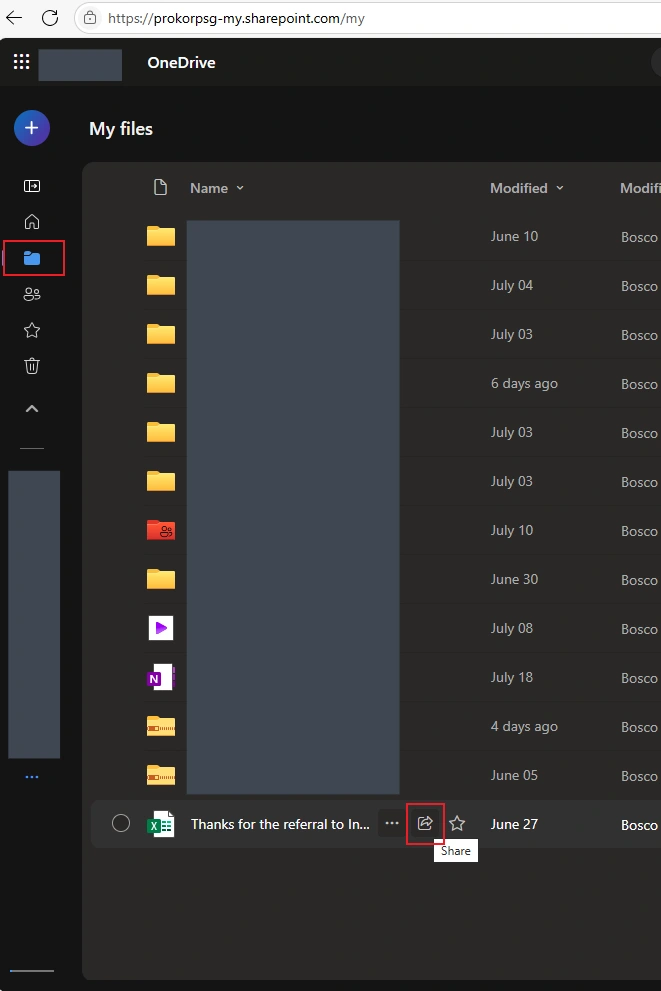
本步骤 1/2 · 选择文件点击图片查看大图 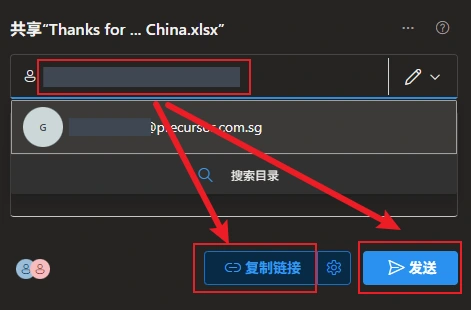
本步骤 2/2 · 共享文件点击图片查看大图
共享文件
点击文件旁共享按钮并在弹窗中输入对方邮箱地址 复制链接:通过邮件/Teams/企业微信/微信发送链接; 直接发送:系统自动向对方发送共享通知邮件。
步骤四
企业微信共享文件给外部用户
1
上传文件
打开企业微信 → 进入左侧「微盘」 → 上传文件
2 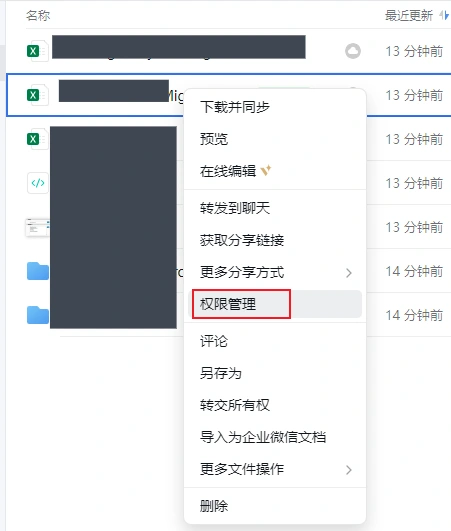
本步骤 1/2 · 设置权限点击图片查看大图 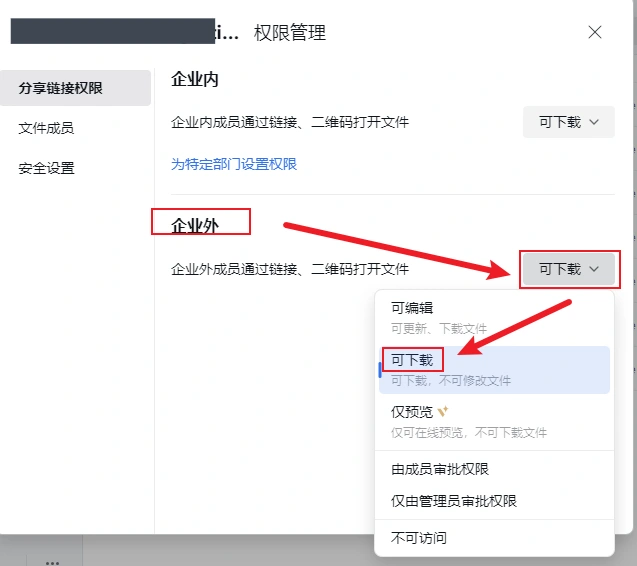
本步骤 2/2 · 设置权限点击图片查看大图
设置共享权限
右键点击文件 → 选择「权限管理」 → 在「企业外」设置「可下载」 → 关闭窗口
3 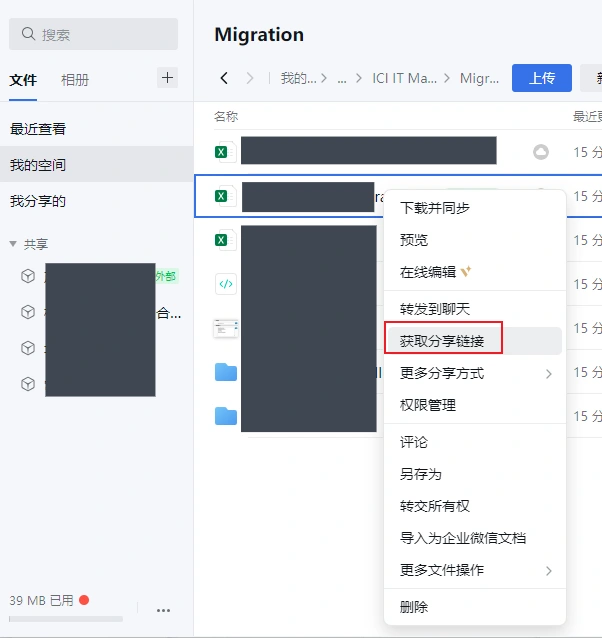
共享文件点击图片查看大图
共享文件
再次右键点击文件 → 选择「获取分享链接」