Teams
Microsoft Teams 使用指引
安装 · 聊天 · 团队 · 会议 · 文件
安装并登录 Teams,使用聊天、频道、日历、会议和文件功能。
完成标准
可以登录 Teams、发送消息、查看所属团队并加入或安排会议。
开始前准备
先确认这些条件
账号公司 Microsoft 365 邮箱和密码
验证电话、Microsoft Authenticator 或公司指定验证器
设备电脑建议安装桌面客户端;也可使用网页端
安全提醒
不要在本网站或聊天中提交密码、验证码、二维码、身份证明或包含个人信息的截图。
开始使用
安装或打开 Teams
- 电脑端:访问 microsoft.com/microsoft-teams/download-app,下载 Windows 或 macOS 版本。
- 移动端:在 App Store 或手机应用商店搜索 Microsoft Teams。
- 网页端:访问 teams.microsoft.com,无需安装。
- 鸿蒙系统不在 Microsoft 官方支持范围内,旧版本兼容安装可能出现无声音或无画面。
登录
使用公司账号登录
1
输入公司邮箱
打开 Teams,输入公司 Microsoft 365 账号。
2
输入密码并验证
输入当前密码,使用电话或验证器完成多重身份验证。
3 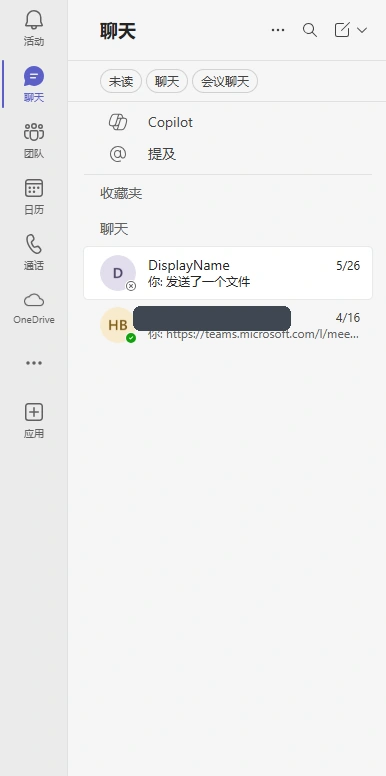
OneDrive:访问最近使用的文件和 OneDrive 内容。点击图片查看大图
进入主界面
确认左侧可以看到活动、聊天、团队、日历、通话和 OneDrive 等入口。
聊天
发送消息和使用常用功能
- 点击“聊天”→“新消息”,输入联系人姓名开始一对一或群组聊天。
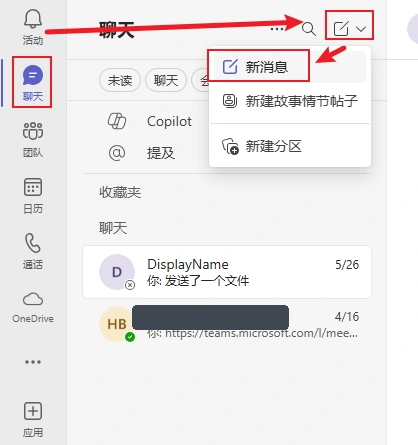
本步骤 1/2 · 点击“聊天”>“新消息”。点击图片查看大图 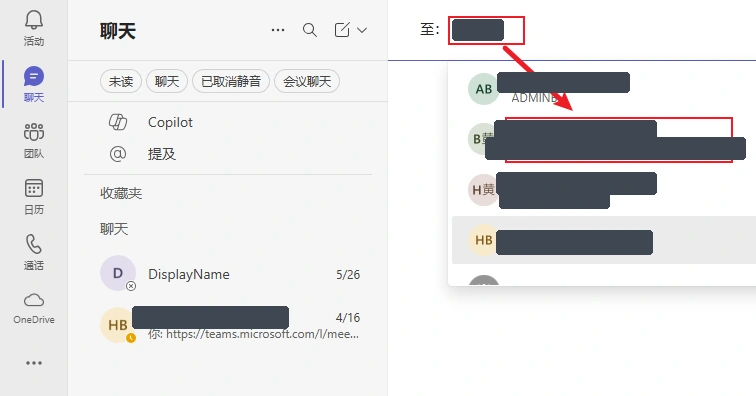
本步骤 2/2 · 输入联系人姓名,开始对话。点击图片查看大图
- 消息支持文字、表情、GIF、文件、语音和视频。
本步骤 1/2 · 反应:对消息添加表情反馈。鼠标悬浮在消息上即可选择表情点击图片查看大图 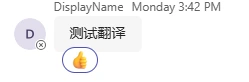
本步骤 2/2 · 反应:对消息添加表情反馈。鼠标悬浮在消息上即可选择表情点击图片查看大图
- 输入 @用户名 可以提醒指定人员。
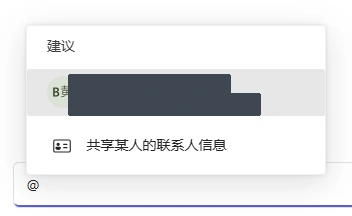
@提及:使用 @用户名 提醒对方。点击图片查看大图
- 格式按钮可添加标题、列表和重点样式。
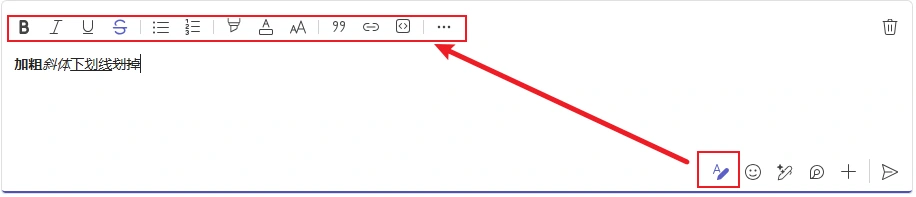
文字格式:点击“格式”图标可添加标题、项目符号等。点击图片查看大图
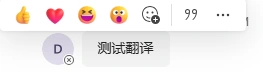
- 右键或打开消息更多菜单,可使用转发、引用、固定和翻译。
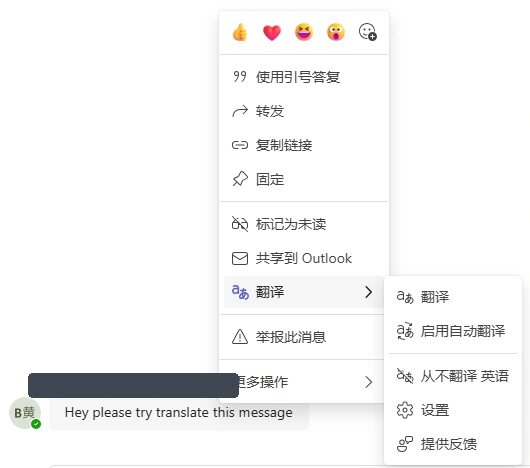
本步骤 1/2 · 更多功能:右键选择消息即可看到更多功能(转发,引用,固定,翻译等)点击图片查看大图 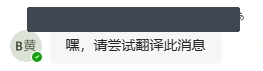
本步骤 2/2 · 选择翻译后即可看到消息被直接翻译为中文了。点击图片查看大图
- 可设置重要消息或延时发送;延时发送时 Teams 应保持运行。
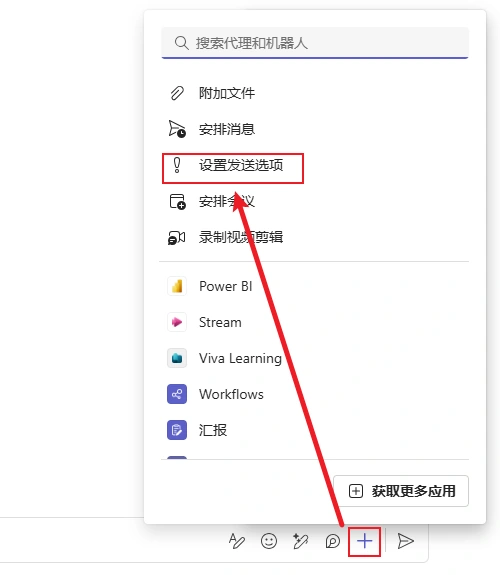
本步骤 1/4 · 重要消息:发送一次消息可以持续提醒对方点击图片查看大图 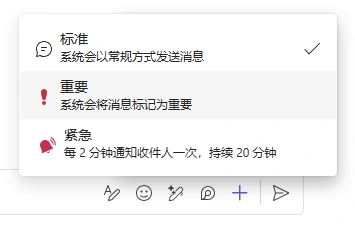
本步骤 2/4 · 重要消息:发送一次消息可以持续提醒对方点击图片查看大图 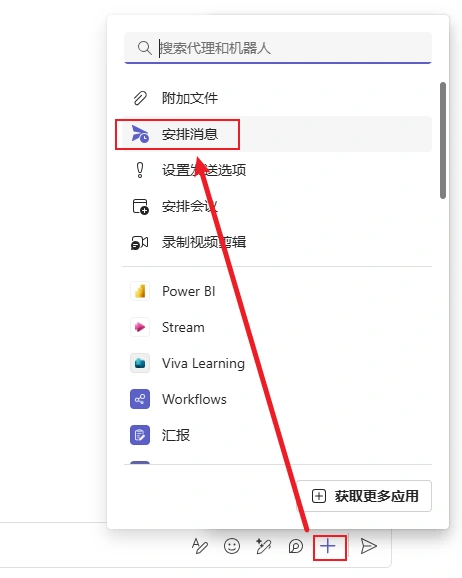
本步骤 3/4 · 延时发送:可以设定定时发送指定消息(此功能需要Teams应用运行)点击图片查看大图 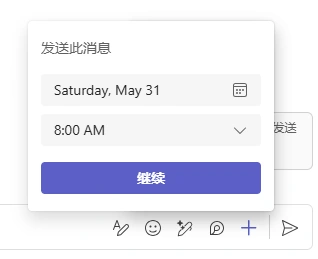
本步骤 4/4 · 延时发送:可以设定定时发送指定消息(此功能需要Teams应用运行)点击图片查看大图
团队与频道
查找部门内容和共享文件
- “团队”中会显示您所属的分所或部门。
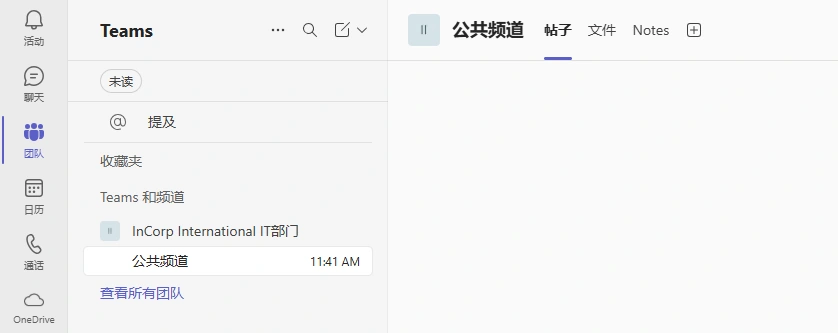
登录进入后可从“团队“看到自己所在的分所/部门团队点击图片查看大图
- 每个团队可包含“常规”“项目讨论”等多个频道。
- 频道可发布帖子并共享文件。
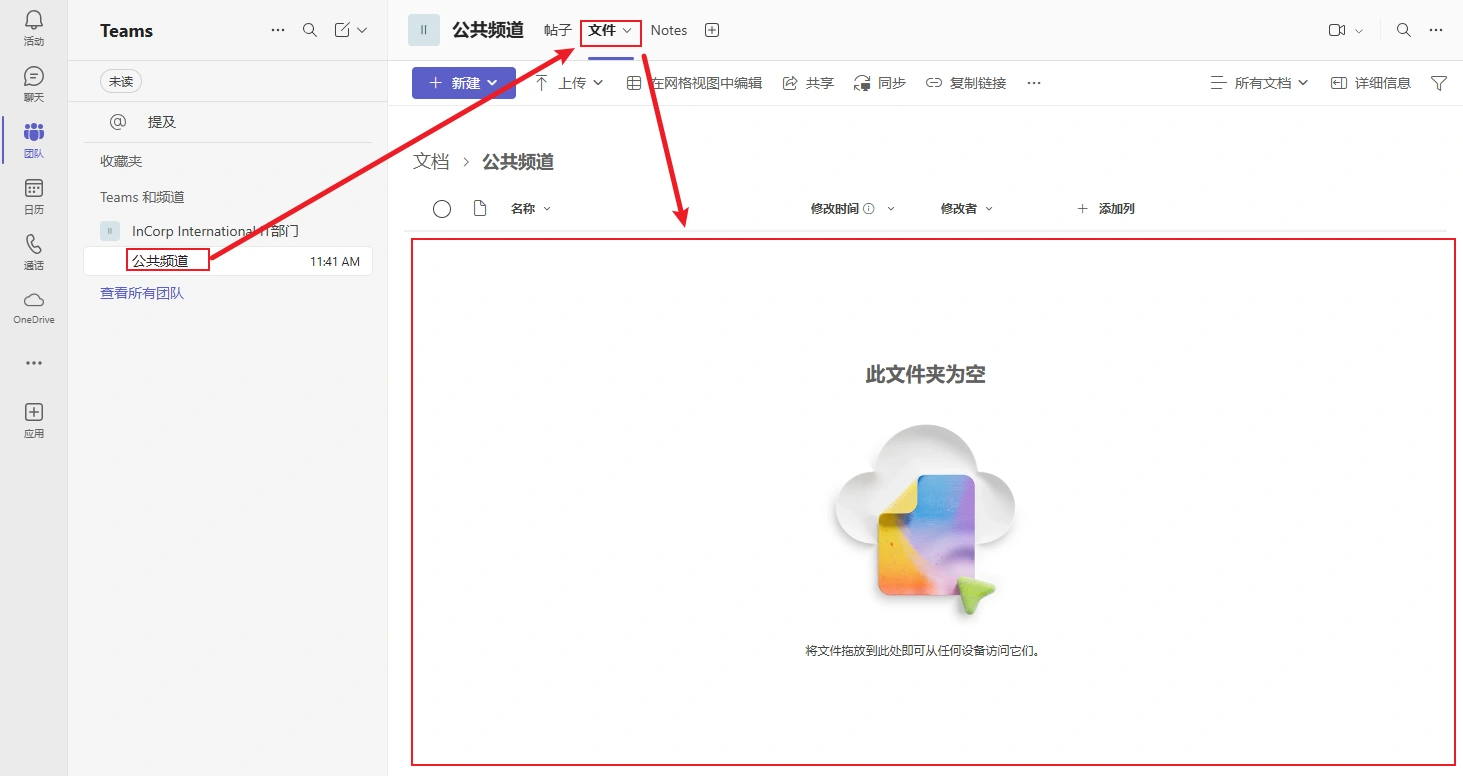
各个分所的所有服务器文件均在此处可见点击图片查看大图
- 是否能看到服务器或部门文件取决于管理员配置的权限。
会议
安排和加入 Teams 会议
- 在“日历”中点击“新事件”,填写主题、时间和参与者。
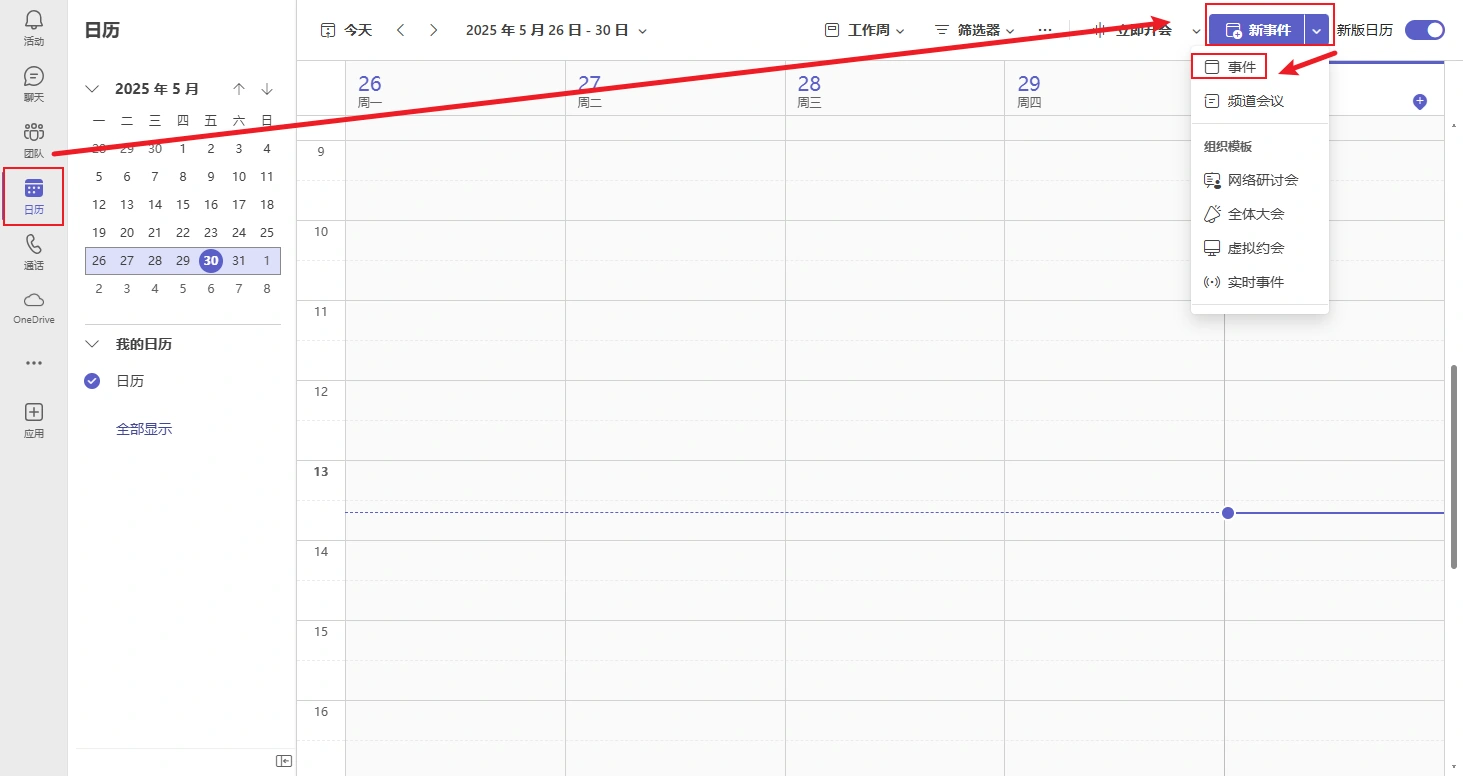
本步骤 1/2 · 在“日历”中点击“新事件”> “事件”。点击图片查看大图 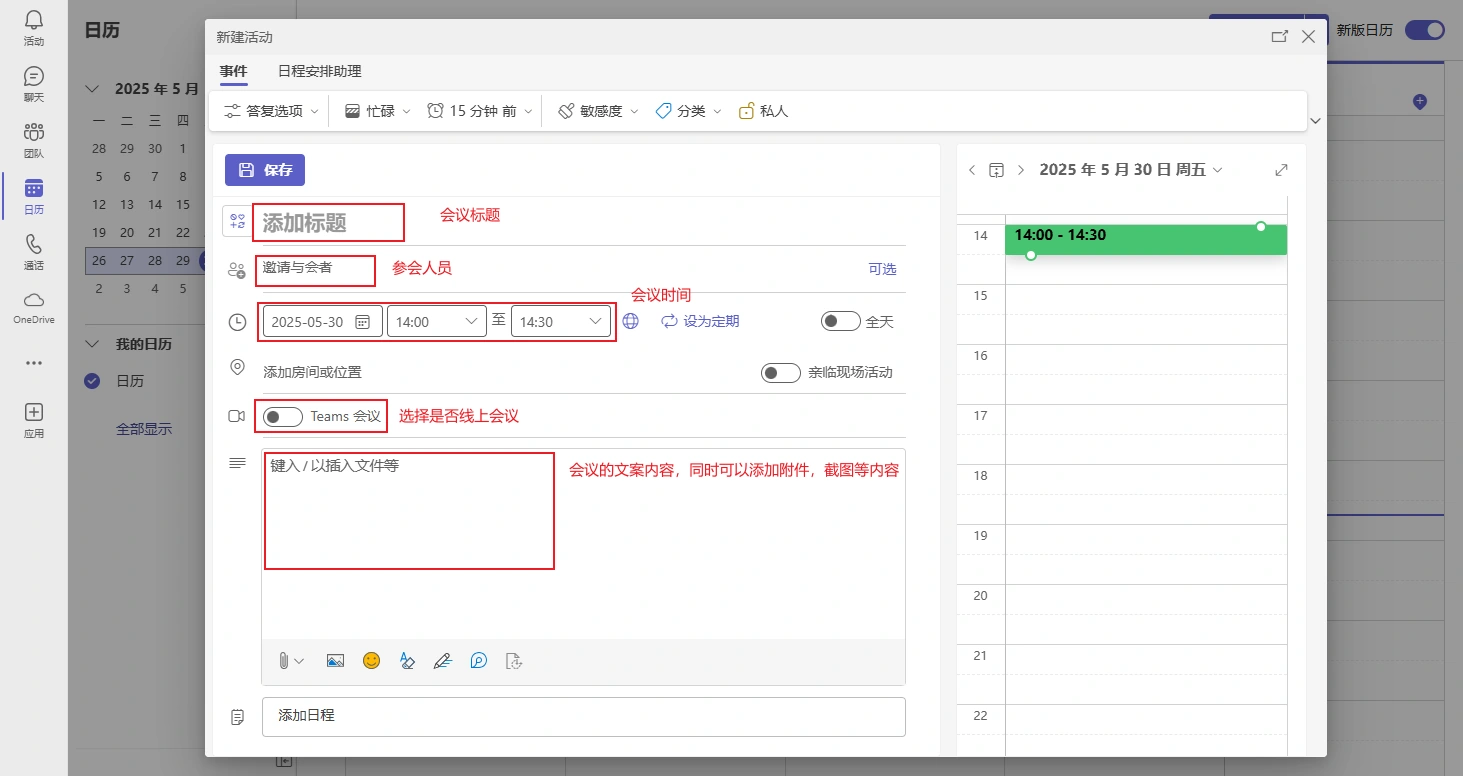
本步骤 2/2 · 填写会议主题、时间、参与者等信息。可选择是否添加 Teams 会议链接。点击图片查看大图
- 输入参与者后,可查看时间冲突;“日程安排助理”可显示更详细的空闲时间。
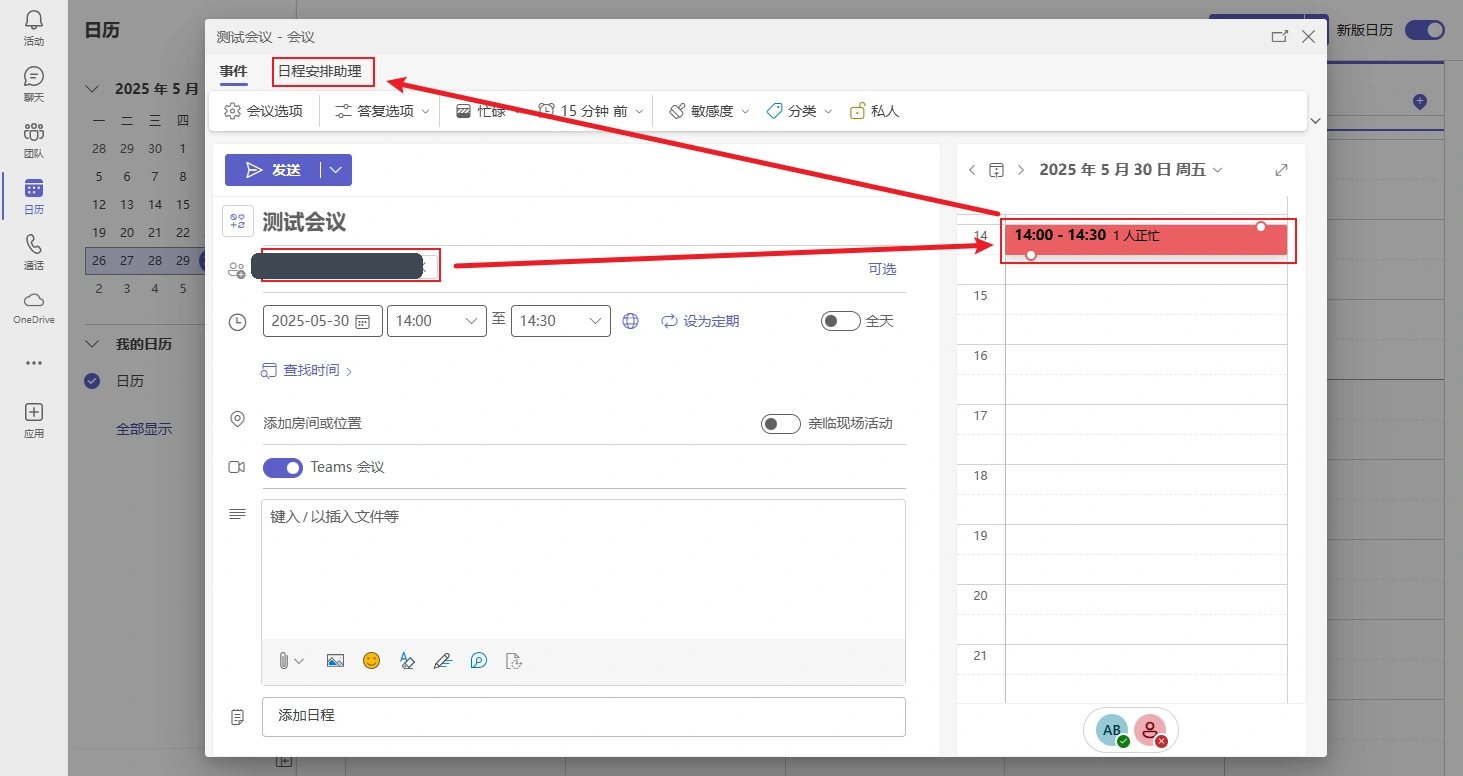
本步骤 1/2 · 输入参会人员后,可以查阅参会人员该时间段是否有其他Teams会议。点击图片查看大图 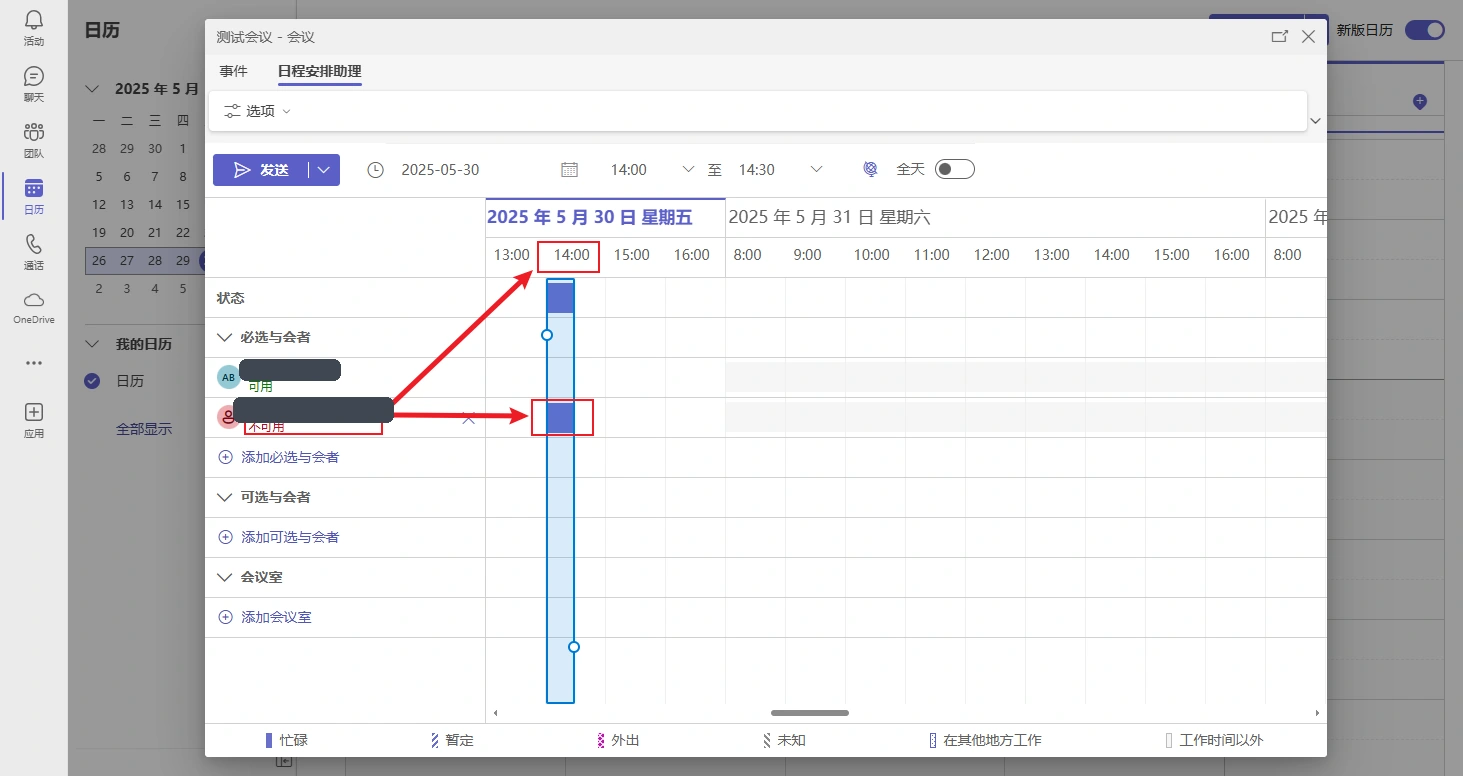
本步骤 2/2 · 此处可见在该时间段,对方有其他会议。进一步点击“日程安排助理”即可看到对方具体的会议时间,以便修改会议时间点击图片查看大图
- 打开会议条目并选择“加入”,加入前可设置麦克风、摄像头和背景。
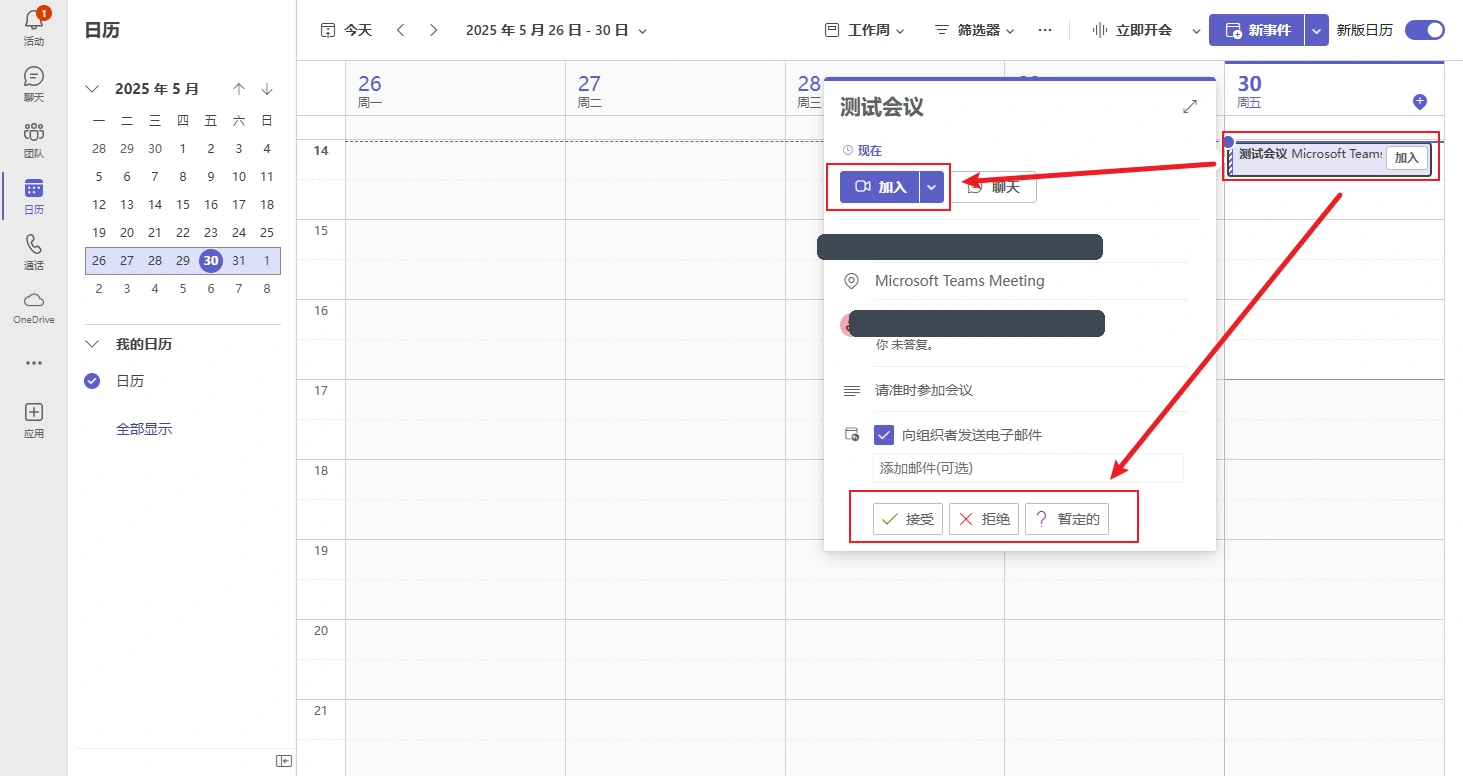
本步骤 1/2 · 在“日历”中点击会议条目,选择“加入”。或根据自己的具体安排选择接受、拒绝、待定。点击图片查看大图 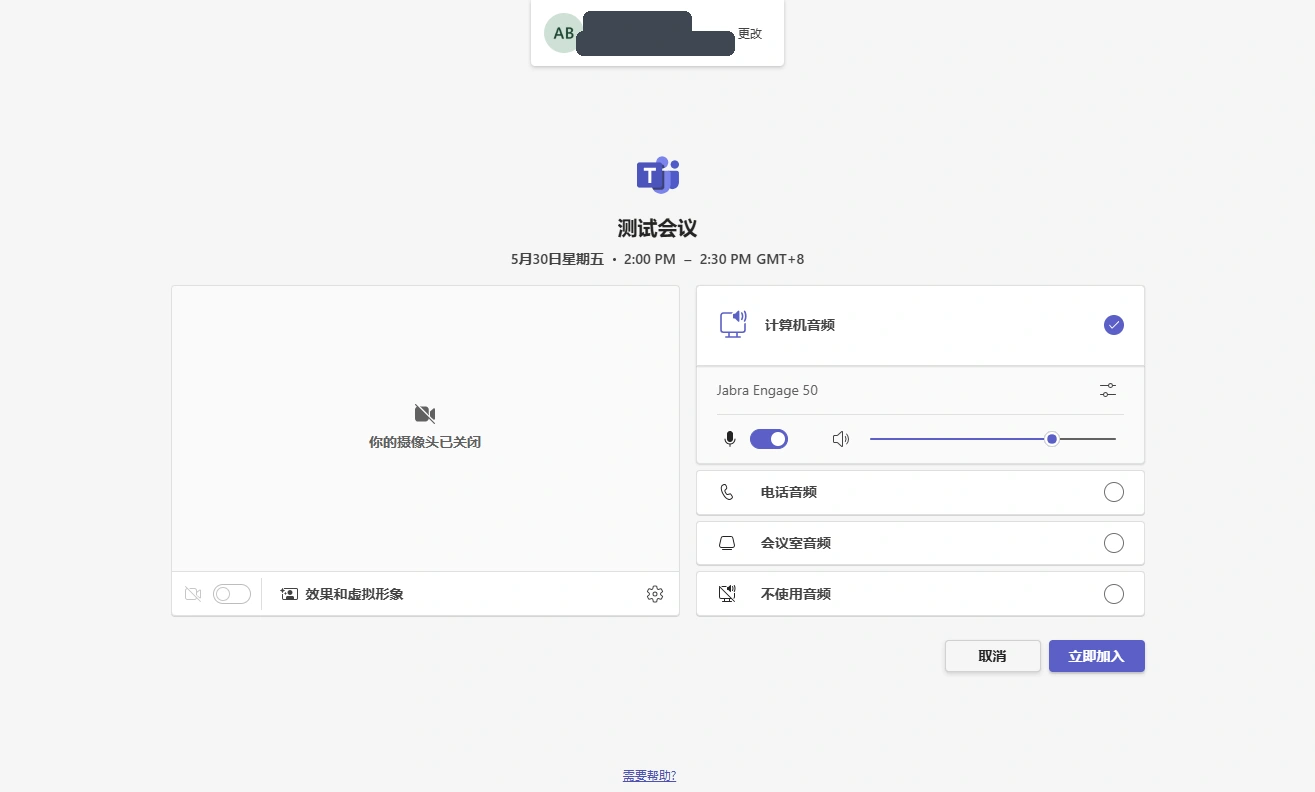
本步骤 2/2 · 加入前可选择使用音频、视频、背景模糊等设置。点击图片查看大图
- 会议中可共享屏幕、聊天、举手、回应、录制和转录。
- 录制文件通常保存在会议组织者的 OneDrive 中。
官方资源
继续学习
- Microsoft Teams 培训中心:https://learn.microsoft.com/zh-cn/training/teams/
- Teams 功能导航:https://learn.microsoft.com/zh-cn/microsoftteams/navigate-teams